《迷你世界》切换天空模板UI触发器怎么制作-制作触发器的方法
时间:2026-03-27 15:00:00 作者:时雨 阅读:次
速览本文详细介绍了如何在《迷你世界》中制作切换天空模板UI的触发器。通过创建世界并进入开发者模式,设置触发器的事件和动作,实现玩家走出指定区域时改变天气效果。教程步骤清晰,配有大量截图,方便玩家按图操作。
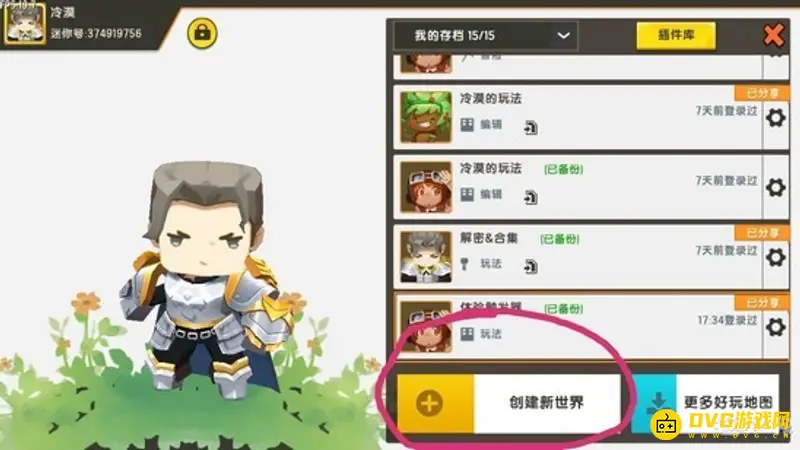
1、咱们先点创建世界(如下图)
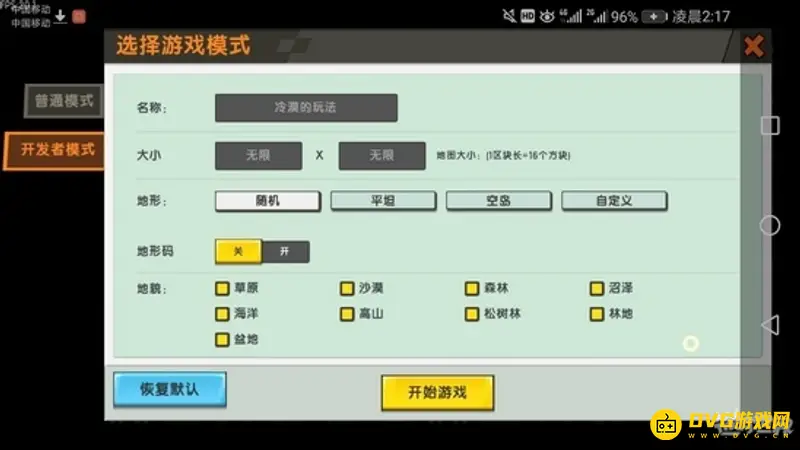
2、点击开发者模式开始游戏(如下图)
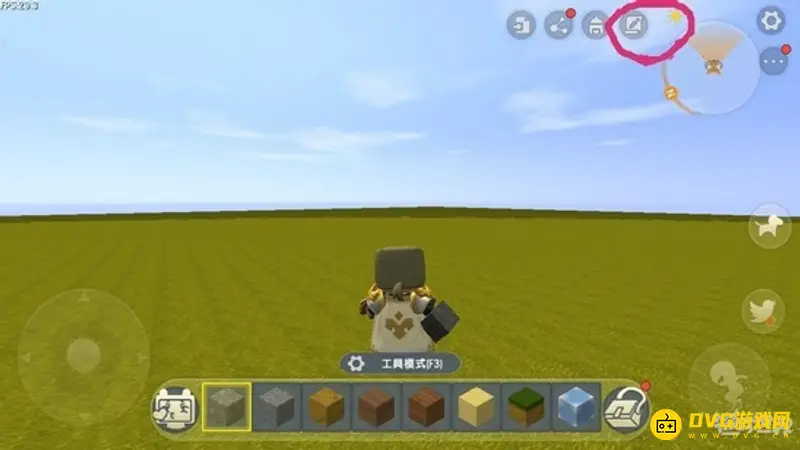
3、进入开发者模式后点击下图圈起来的位置
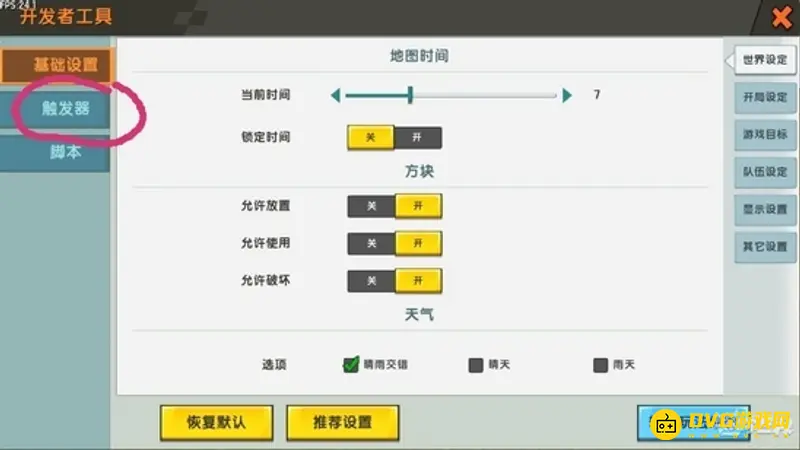
4、进入基础设置后,点击触发器(如下图)
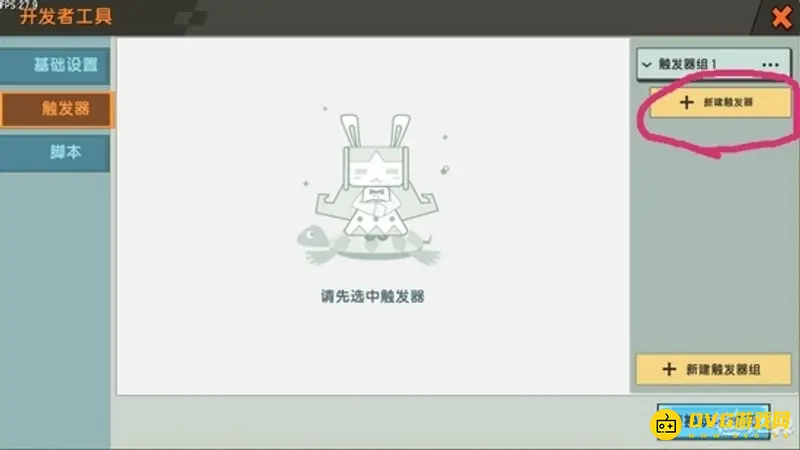
5、点击“新建触发器”(如下图)
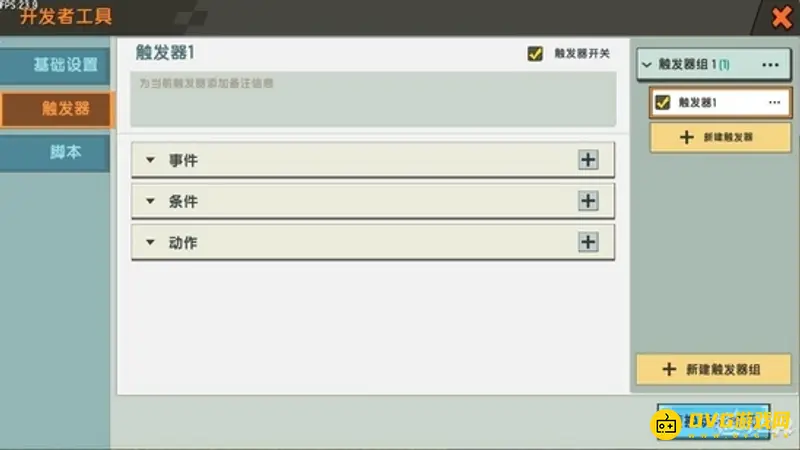
6、点击“触发器1”开始编辑
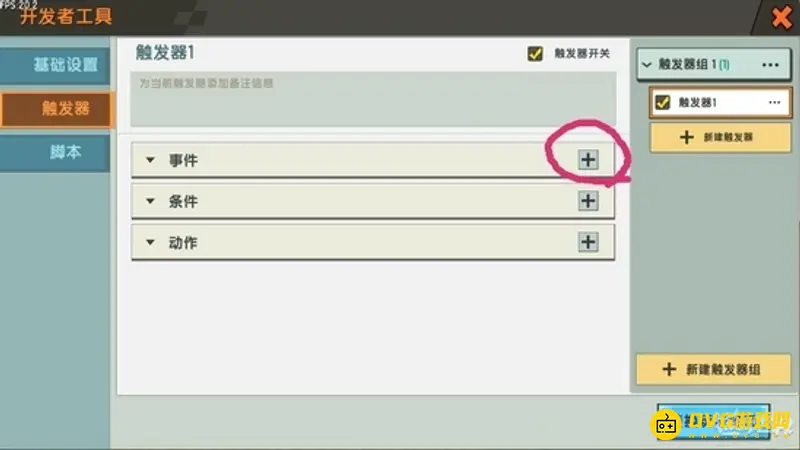
7、首先,我们需要设置“事件”——走出这个区域。(事件=你做了什么)点击图下圈起来的号,开始设置“事件”
8、找到“玩家”点击“玩家离开区域“,退出之后“事件”下面有“任意玩家离开区域时”(如下图)
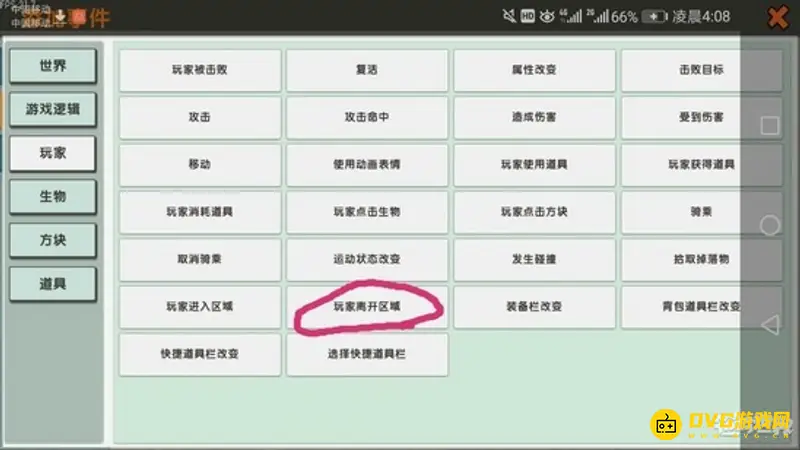
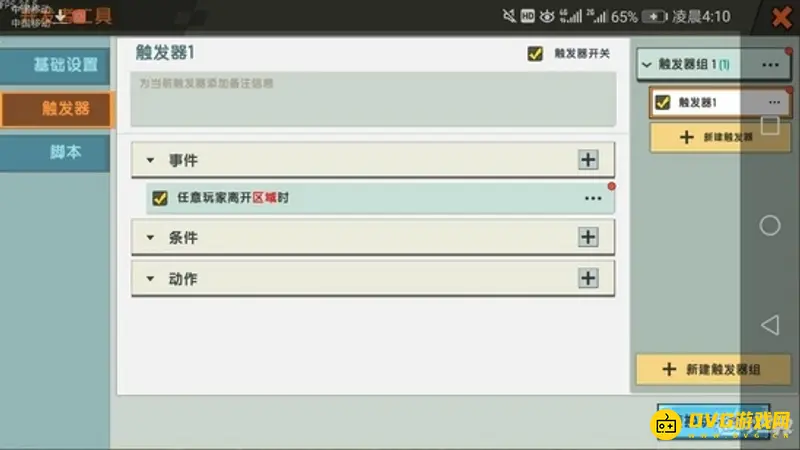
9、点击下图圈起来的位置,点完之后再点“区域”
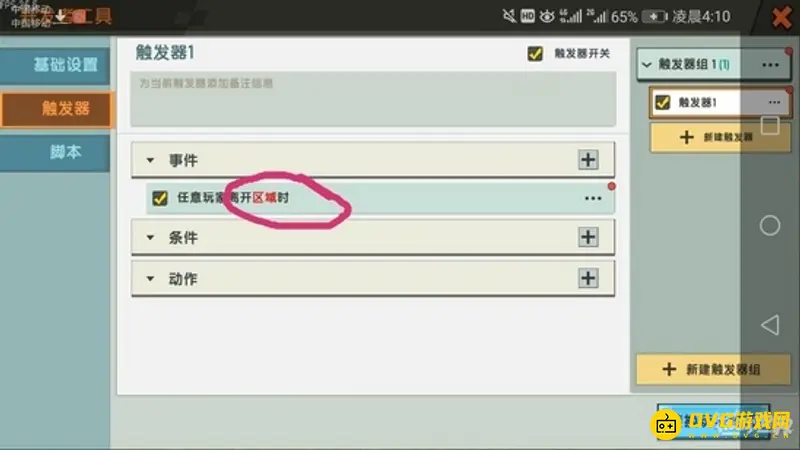
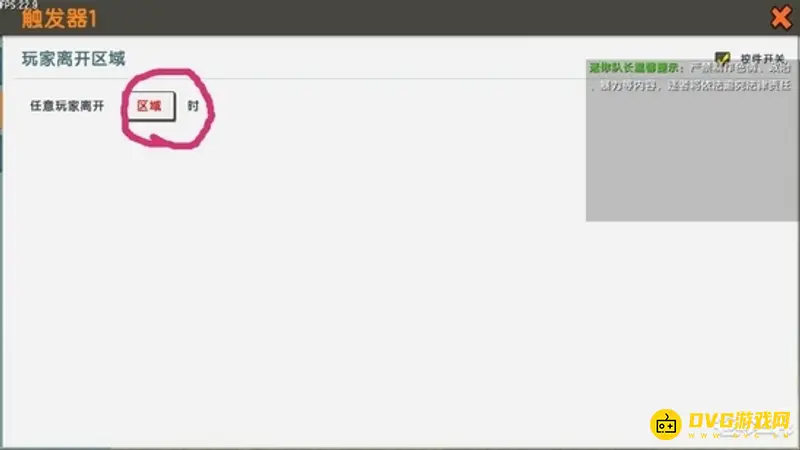
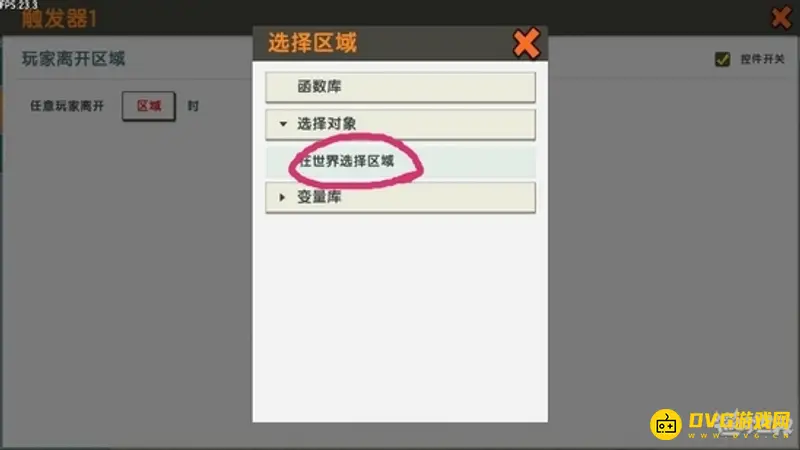
10、点击“区域”后再点“在世界选择区域”(如下图)
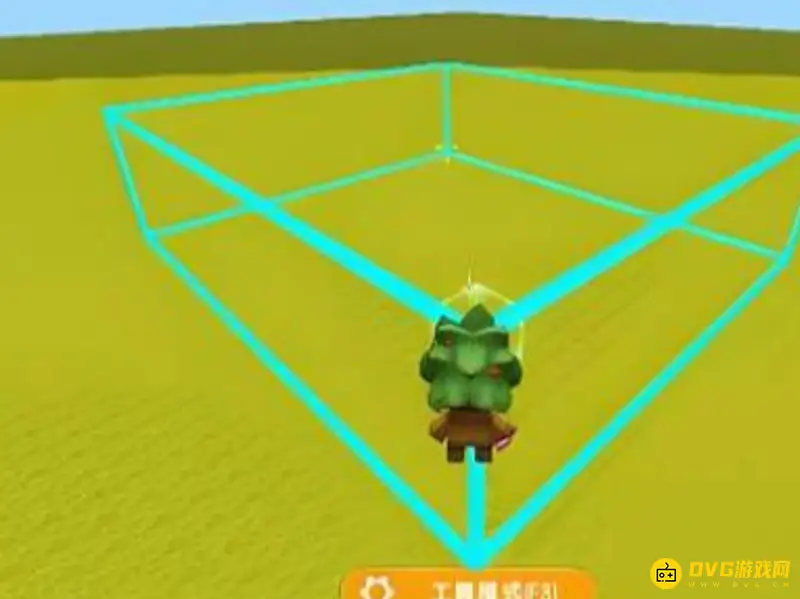
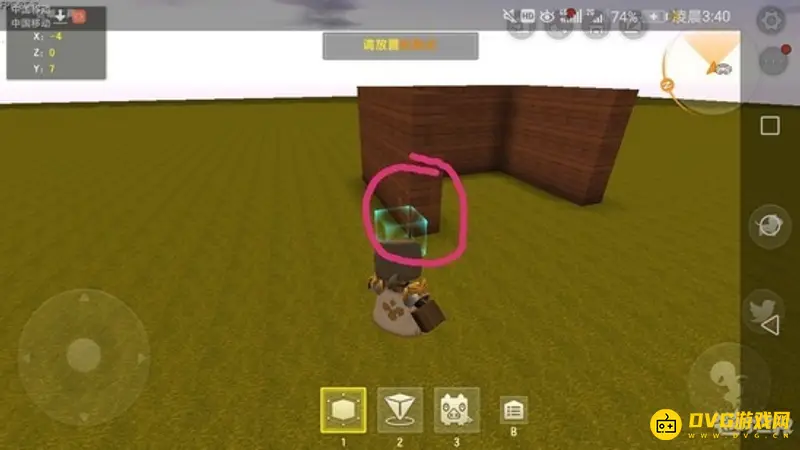
11、进去“在世界选择区域”后点击“新建”会出现个蓝色透明块,用蓝色透明块把房子全部围起来(如下图)
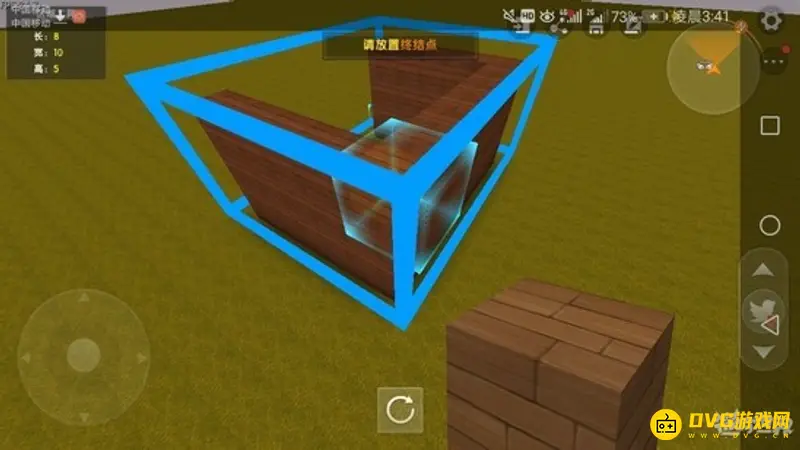
12、围好之后点击“确定”(如下图)
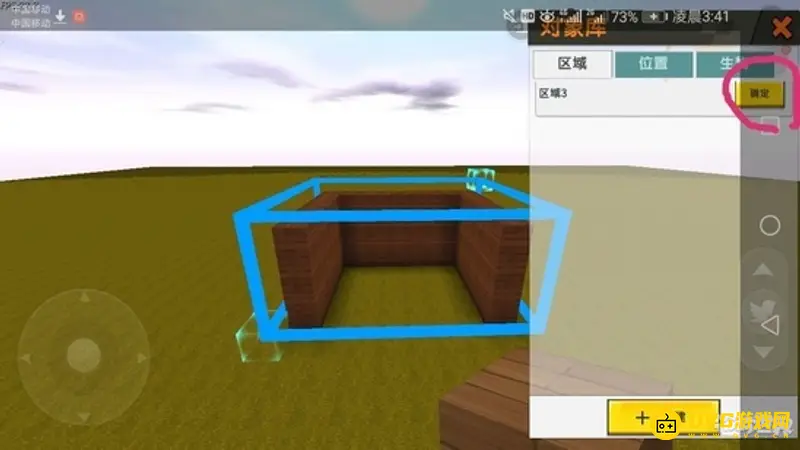
13、确定完之后要注意有没有黄色√,没有的话自己点上去(如下图)
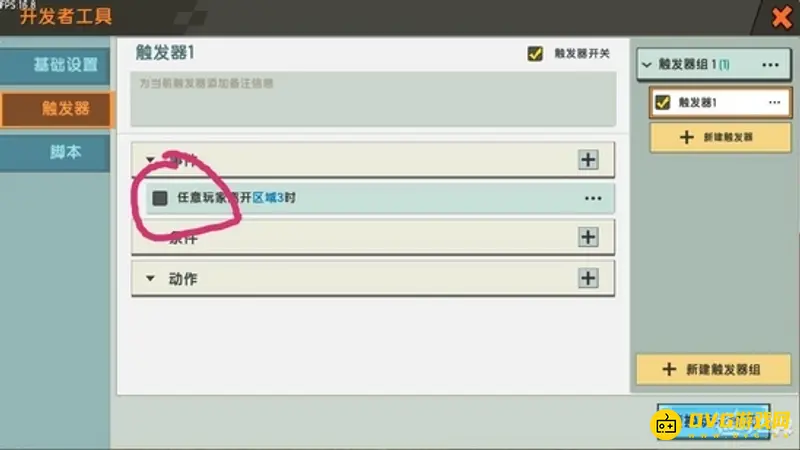
14、设置好“事件”之后,我们要设置“动作”(“事件”=做了什么,而“动作”=发生了什么。比如,我随便移动一格(事件),旁边的方块就会变成钻石(动作)“动作”可以使触发器有改变天气等其他功能),点击“动作”右边的加号,找到“世界”点击“改变天气”(如下图)
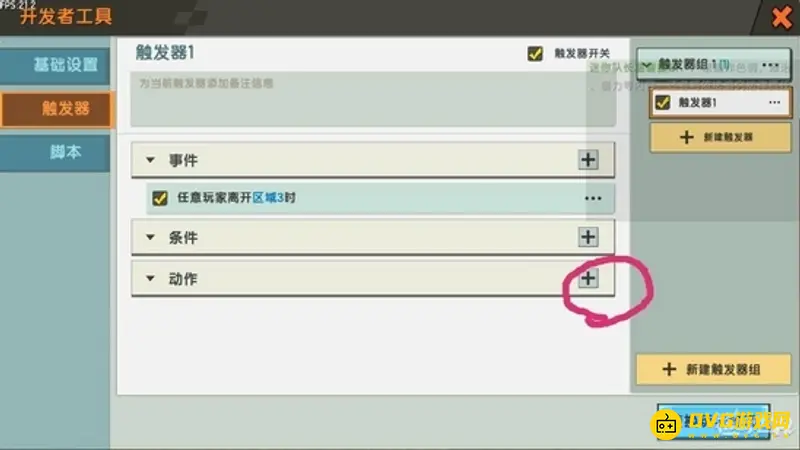
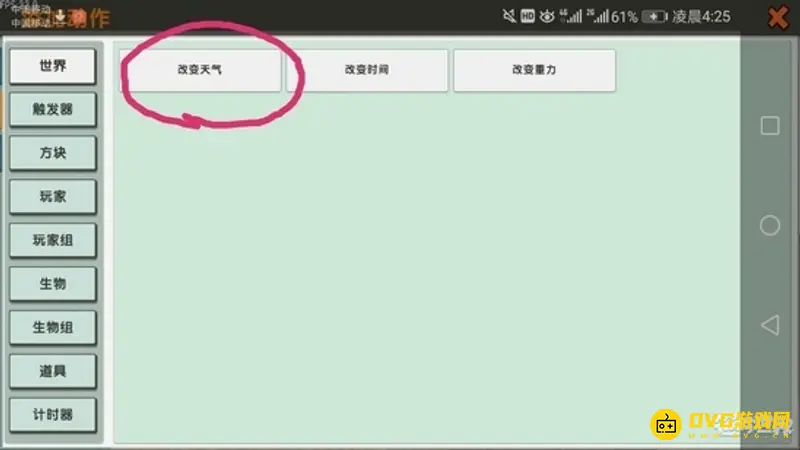
15、通过触发器的“事件”到“动作”来改变天气的设置如下,改变天气的触发器就做好了。将游戏转变成玩法模式后,当走出区域3时,就会变成下雨天。
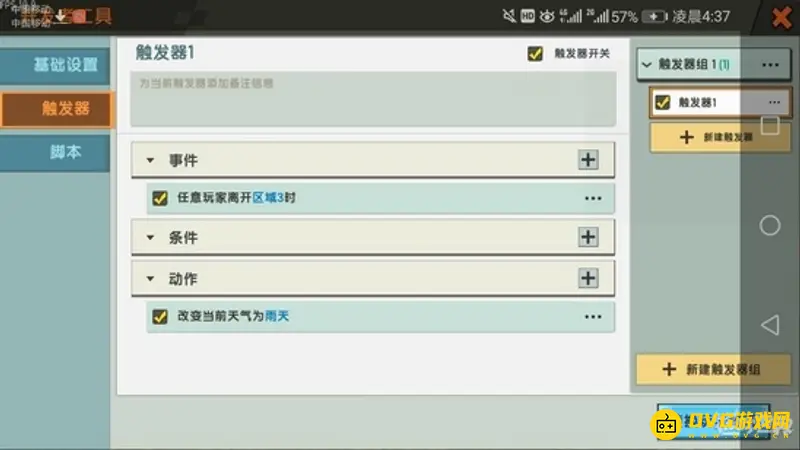
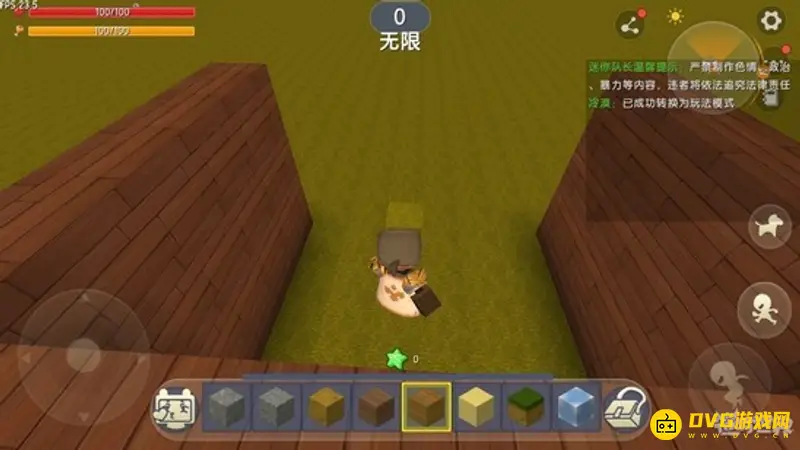
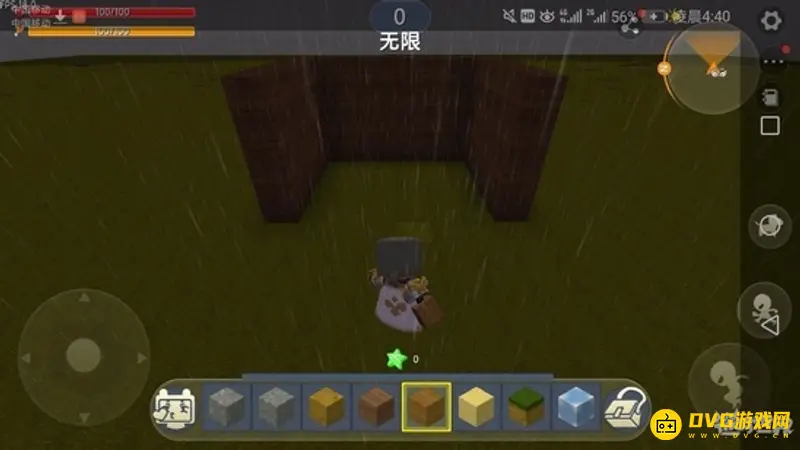
本文介绍了《迷你世界》中利用触发器实现切换天空模板UI的具体步骤。通过设置玩家离开指定区域的事件,配合改变天气的动作,玩家可以轻松实现游戏环境的动态变化。掌握此方法,有助于丰富游戏玩法体验。
展开全部内容