《迷你世界》如何自制商人-自制商人详细教程
时间:2026-03-05 14:07:59 作者:阿竹 阅读:次
速览本文详细介绍了《迷你世界》中如何自制商人,从进入插件界面开始,逐步指导玩家创建新生物、设置外观及属性、添加商店互动以及配置商品,最终将自制商人放置到游戏中使用。流程清晰,配图丰富,适合所有玩家参考操作。
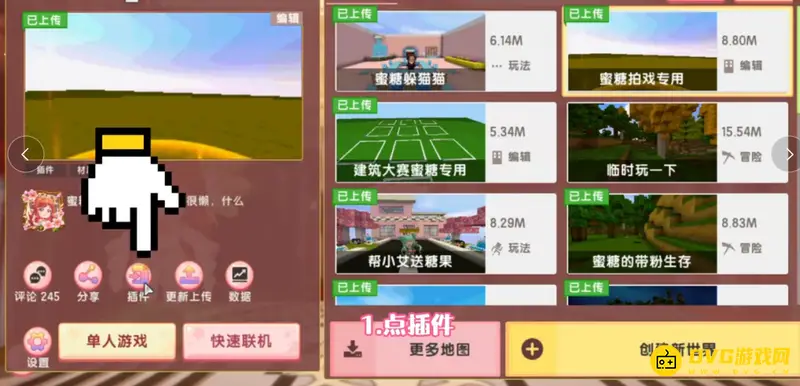
1、首先玩家进入游戏开始界面后,点击“插件”。

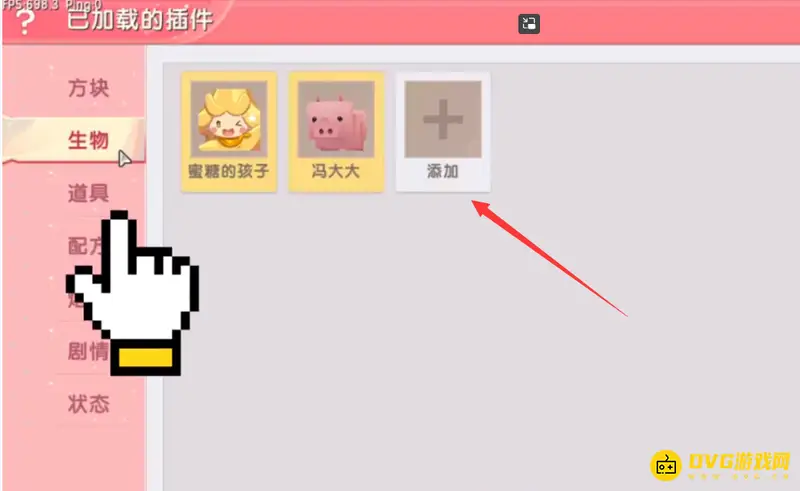
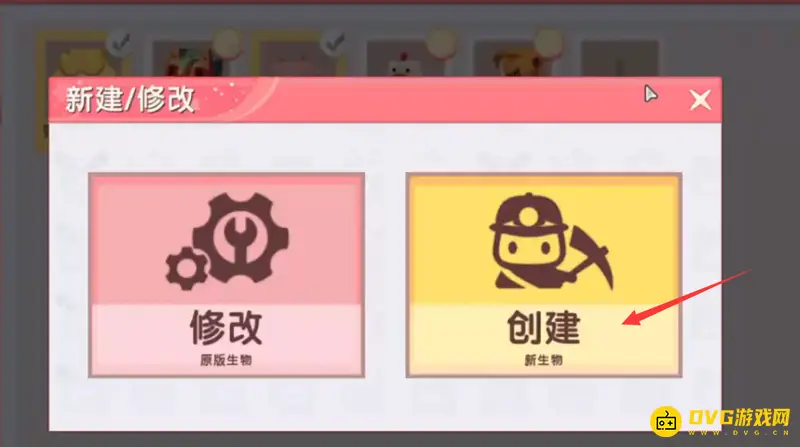
2、然后进入生物界面,点击右侧的“添加”按钮,并点击创建新生物。
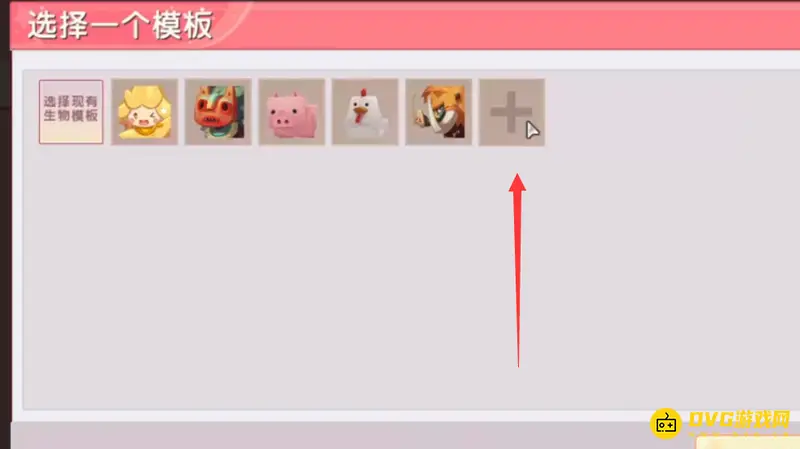
3、选择新增一个模板,也就是点击后方 号。
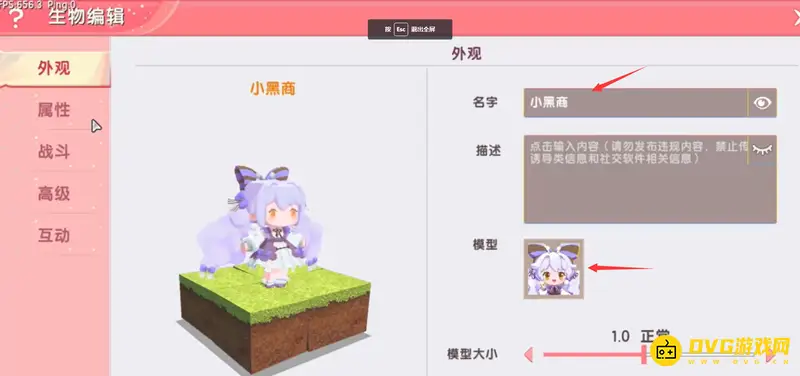
4、进入生物编辑界面,玩家根据自己喜好设置外观形象和名字。
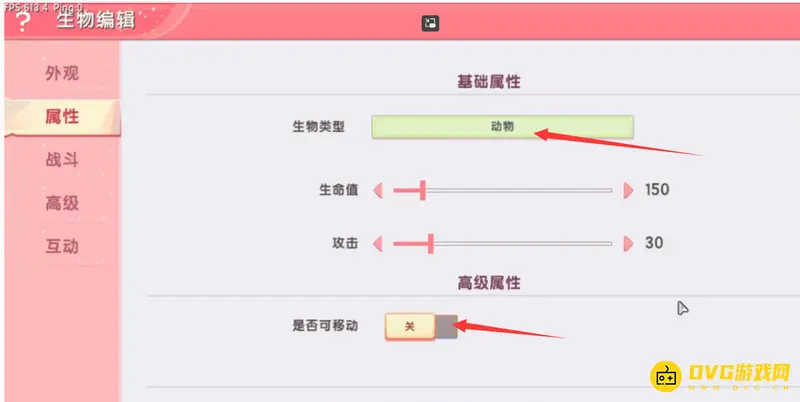
5、进入属性界面,将生物类型改为“动物”,将“是否可移动”关闭。
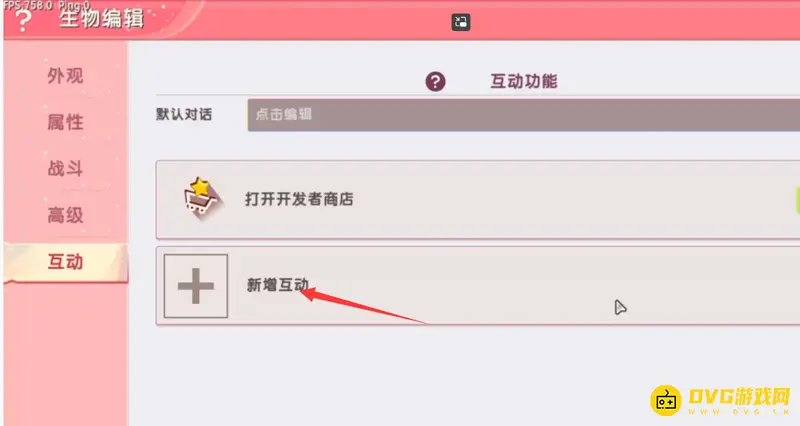
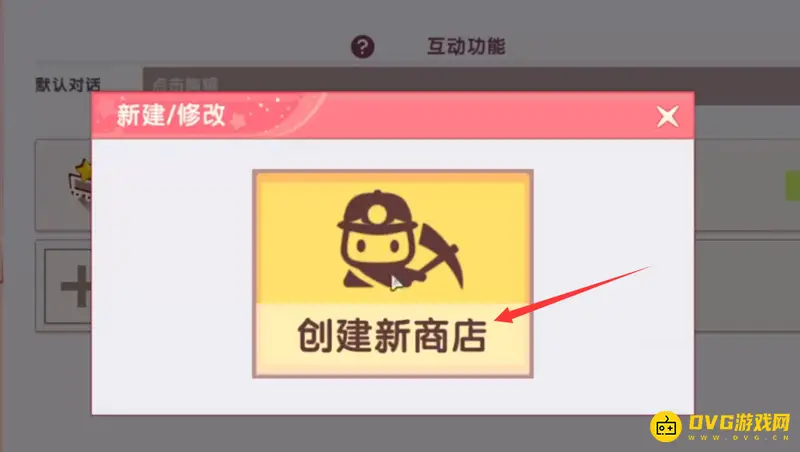
6、然后进入互动设置,点击“新增互动”后选择“创建新商店”。
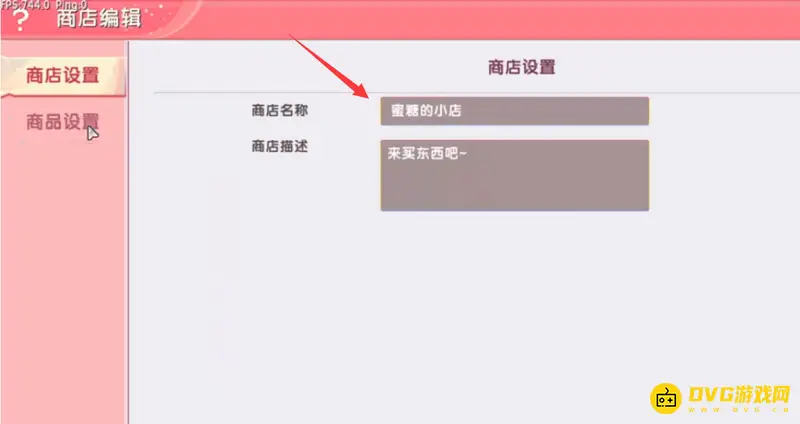
7、在商店设置界面中,设置名称与描述。
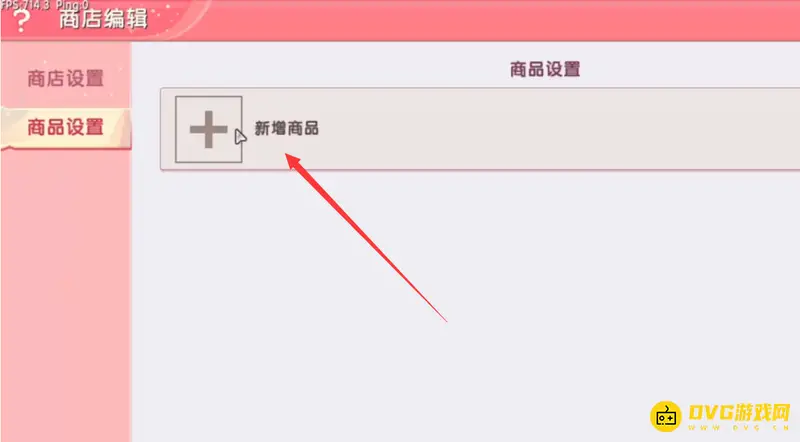
8、接着在商品设置界面点击“新增商品”。
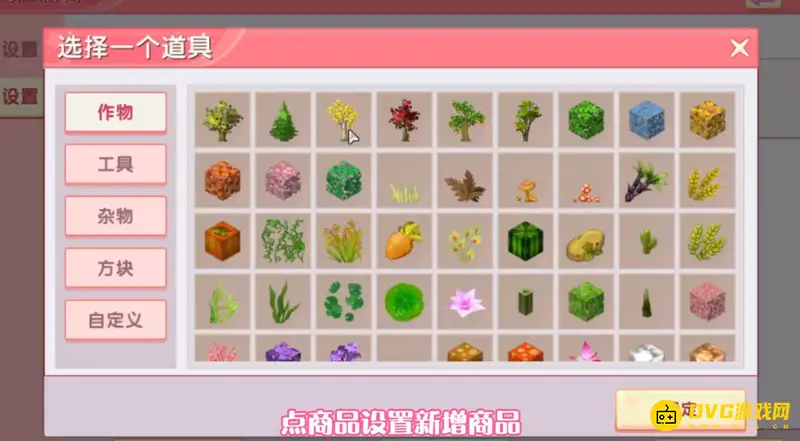
9、玩家选择自己要添加的商品,并点击右下方的确定。
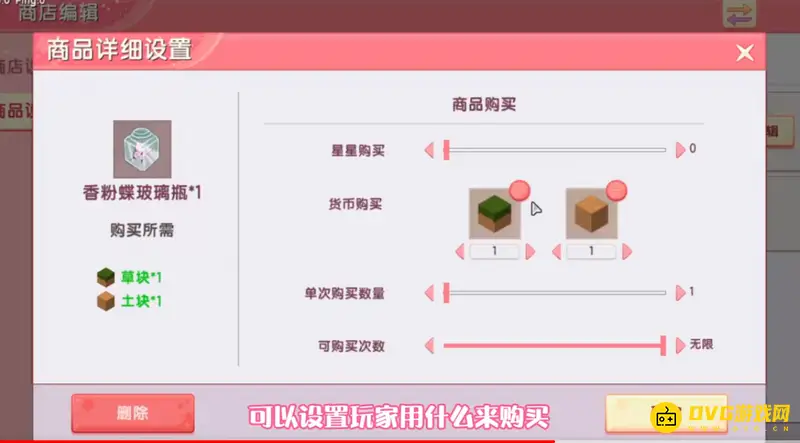
10、选择好商品后,可以点击右侧的“编辑”,进行商品的详细设置,如使用什么购买、单次购买数量、可购买次数等。
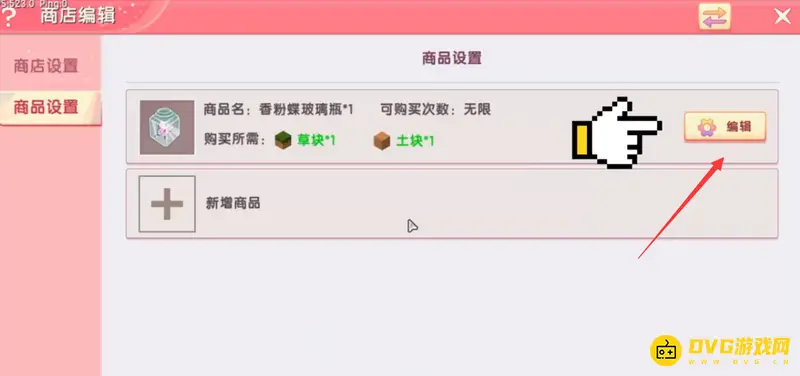
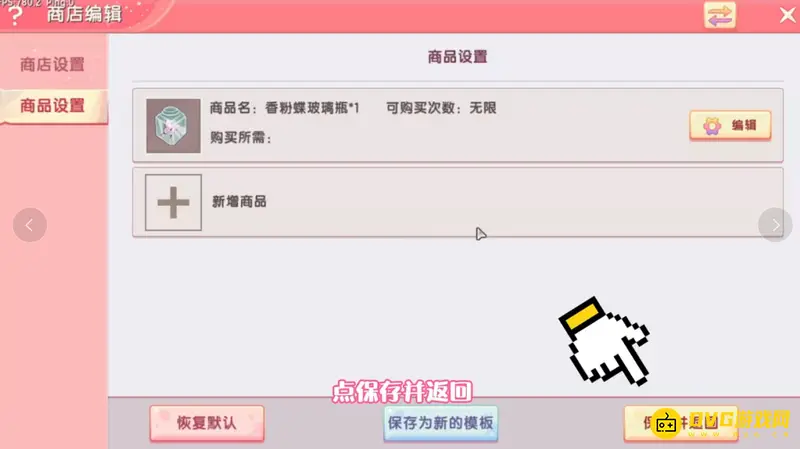
11、设置好商店的相关信息后,点击右下方的“保存并返回”。
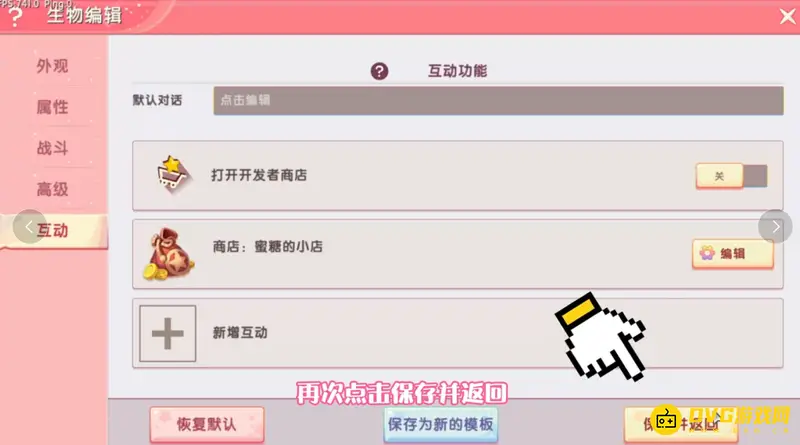
12、然后回到生物编辑界面,再次点击“保存并返回”。
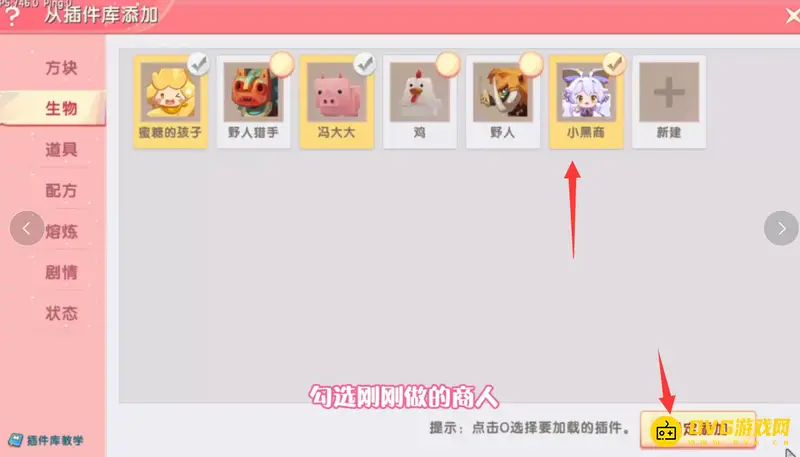
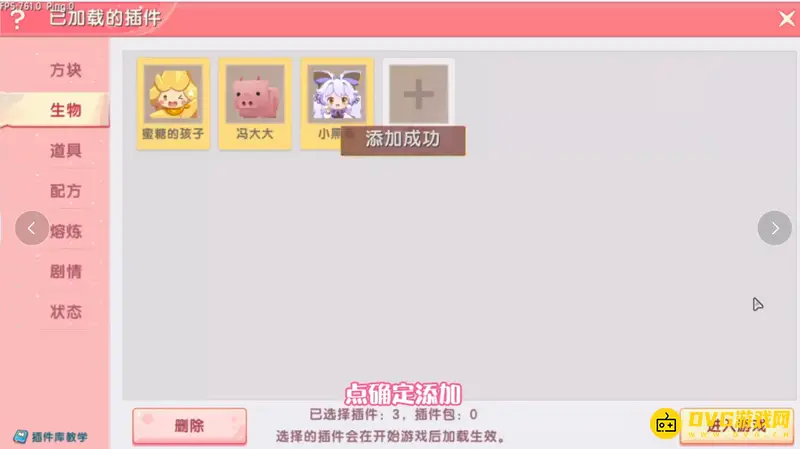
13、回到插件的生物界面,勾选刚刚做的商人并点击“确定添加”,添加完成后直接进入游戏界面。
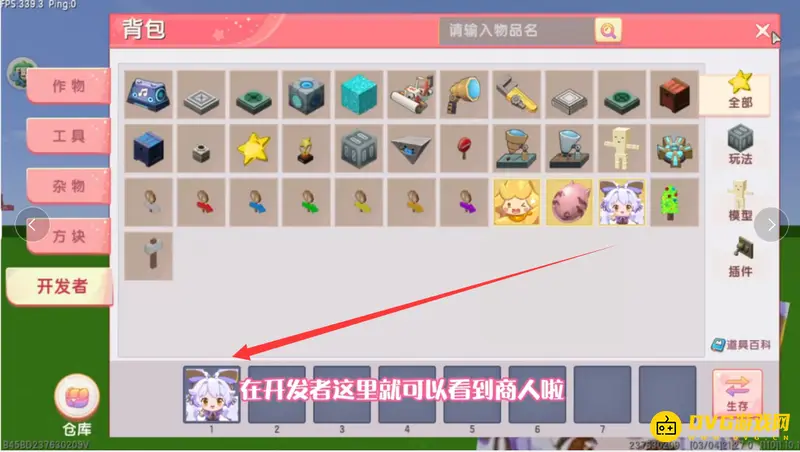
14、来到游戏界面后,在背包的开发者栏找到刚刚做的商人,将其拉到下方栏中。
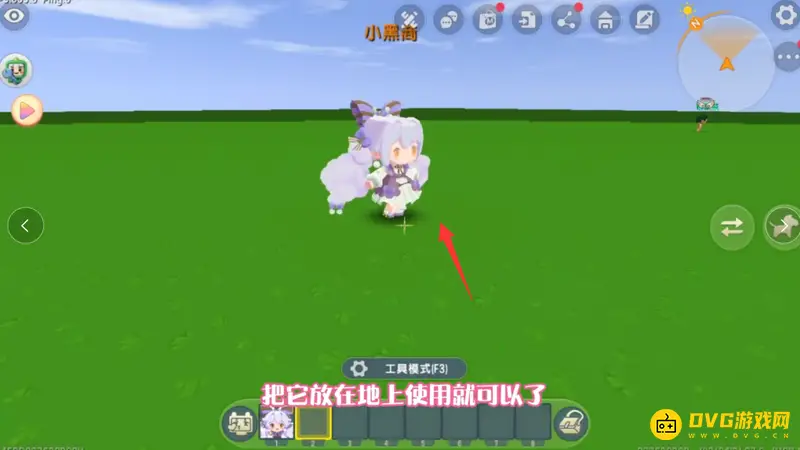
15、然后点击地上任意位置,即可将其放在地上使用,最后再靠近并点击商人,即可进入商店购买物品。
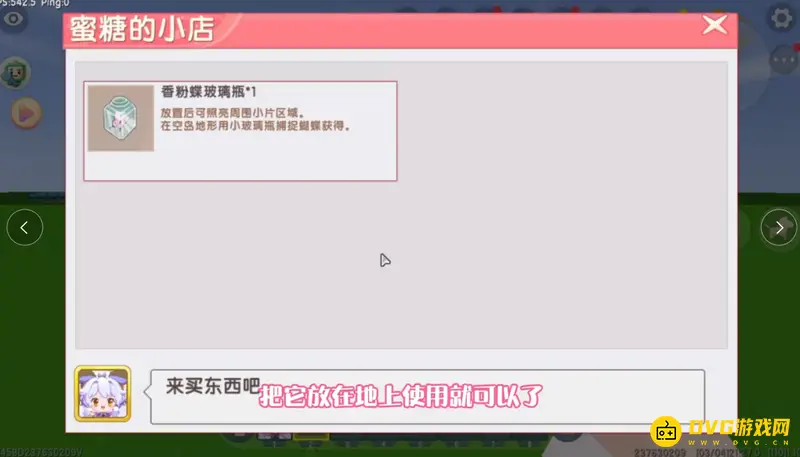
通过以上步骤,玩家可以轻松自制专属商人,实现个性化商店功能,丰富游戏体验。操作简单,适合所有玩家尝试。
展开全部内容