《迷你世界》自定义模型怎么制作-模型与动作编辑全流程
时间:2026-03-13 09:59:21 作者:青砚 阅读:次
1、进入自定义模型制作器
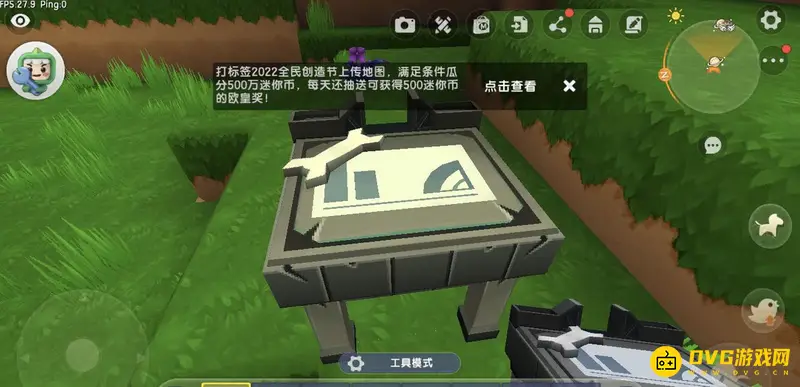
我们进入创造模式或者开发者模式地图后可以在背包中找到“自定义模型制作器”,从背包中取出后摆放。
2、选择示例模型进行制作
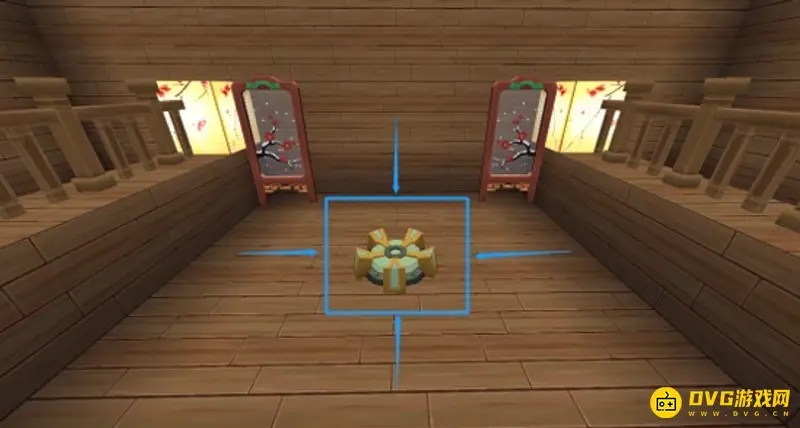
点击之后会进入选择界面,有示例模型和自定义模型两个选项。选择示例模型,进入后就是制作界面。在模型制作模式下可以随心所欲地制作模型,通过拼凑部件合成模型(类似积木玩具)。我们尝试调整示例模型部件的位置,制作了一个搞笑的模型。
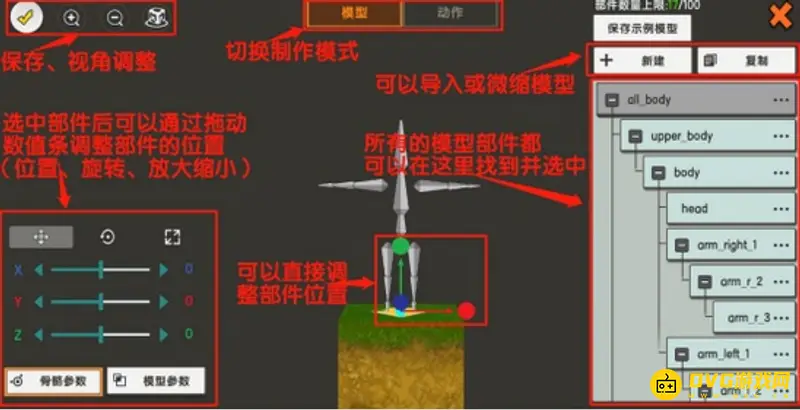
3、调整部件参数
界面左边的三个按钮分别对应调整部件的三个参数,点击后切换至想要调整的参数。
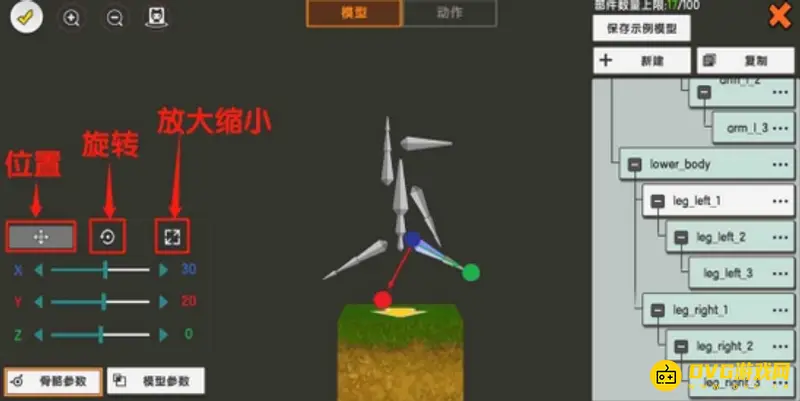
4、模型参数调整示范
左下角有骨骼参数和模型参数两个按钮,选择模型参数后,点击同样的手臂并缩小,发现只有选中的手臂部件被缩小,其他子部件保持原样。
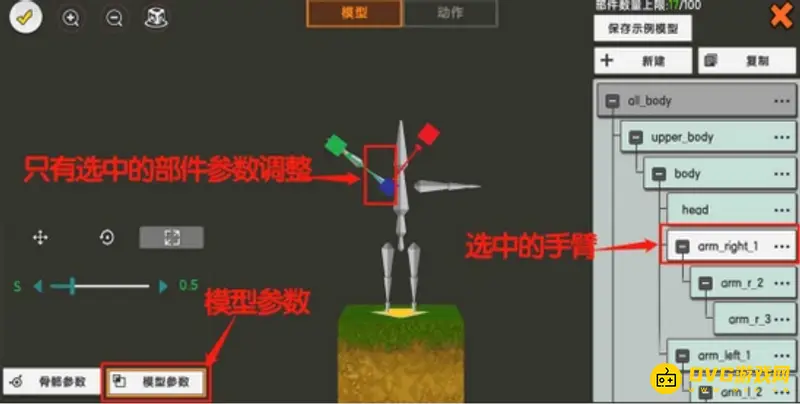
5、导入微缩模型
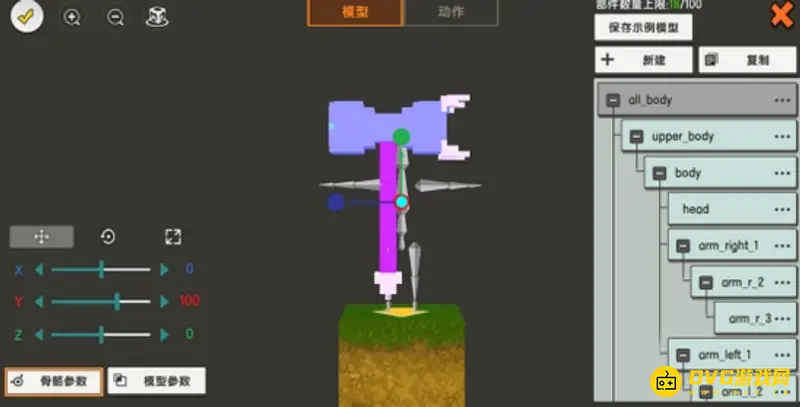
在模型制作界面点击左边的新建按钮,可以导入之前制作好的微缩模型。
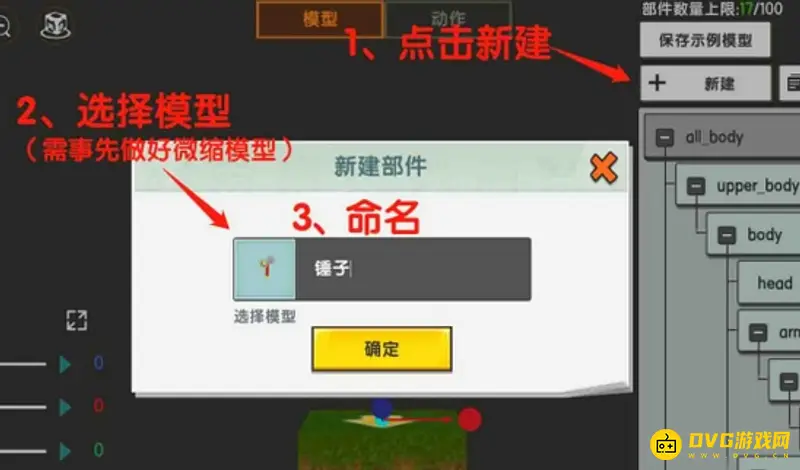
6、调整微缩模型位置
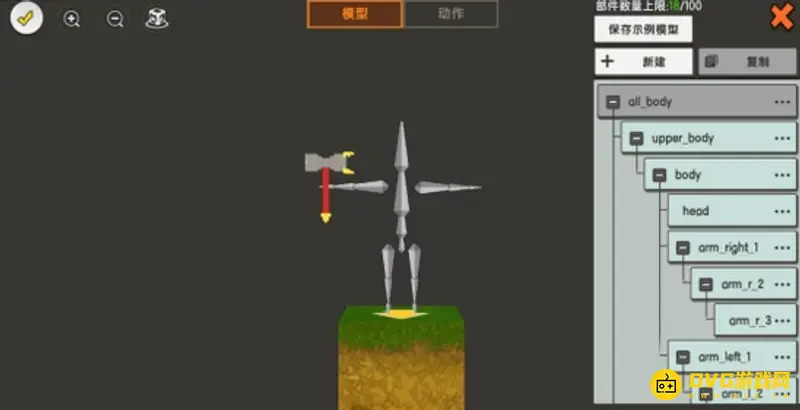
添加成功后发现位置不合适,需要调整“锤子”的参数,通过位置、旋转、大小调整至合适效果,例如让手臂拿着“锤子”。
7、动作制作模式介绍
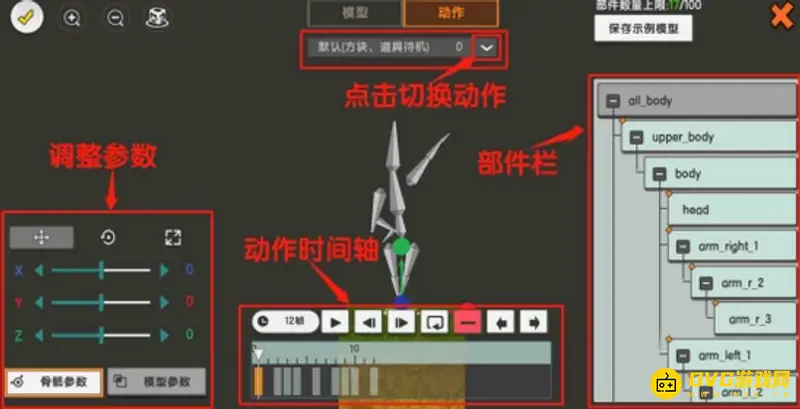
通过微缩模型叠加拼装可制作炫酷自定义模型。点击界面顶部动作按钮进入动作编辑页面。
8、基础动作选择
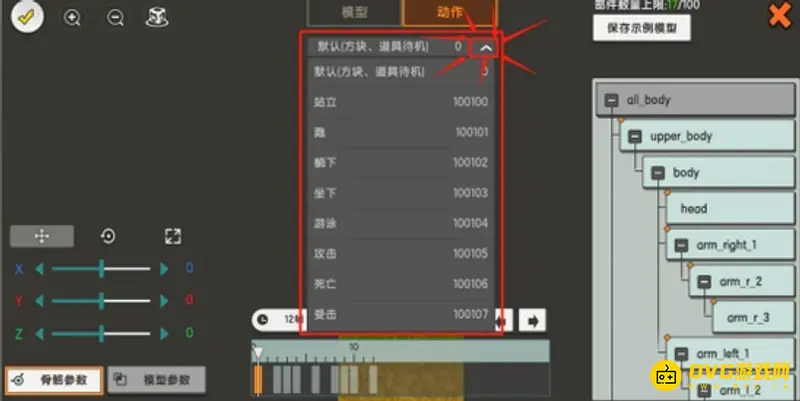
示例模型提供九个基础动作,玩家可直接查看并使用,点击小箭头展开动作列表。
9、动作模式进度条功能
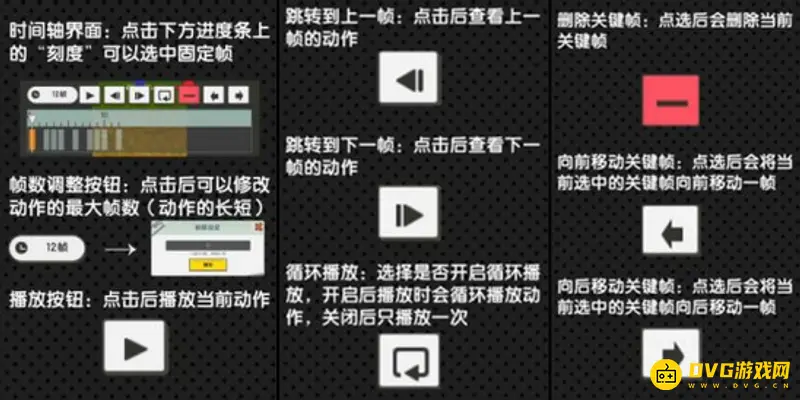
动作模式进度条按钮功能说明。
10、制作挥手动作示范
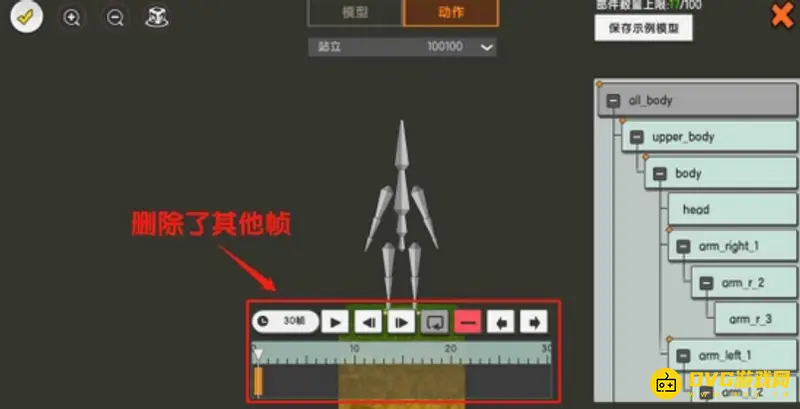
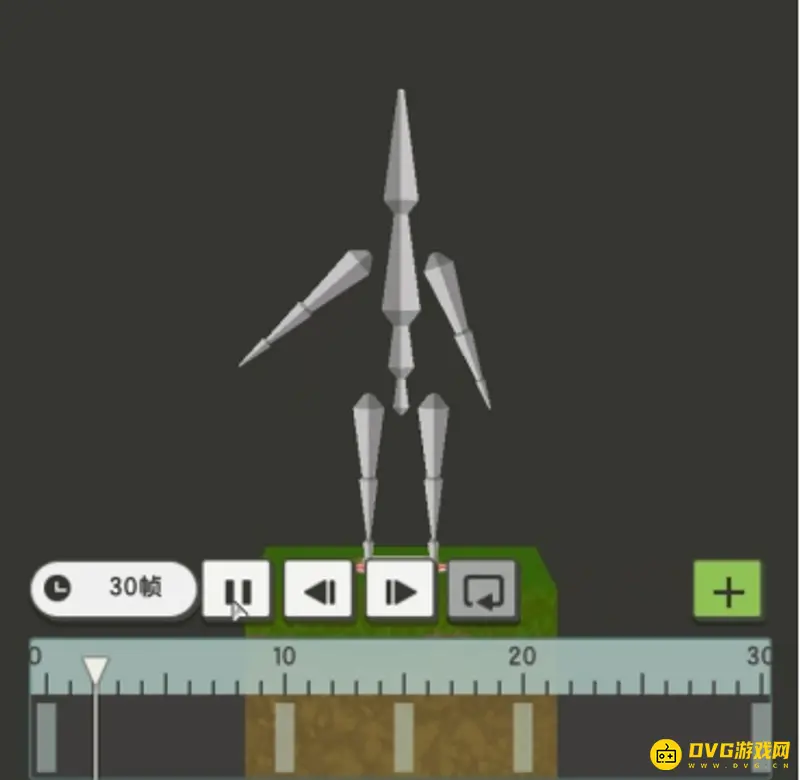
选择一个动作,删除自带关键帧。
11、设置关键帧
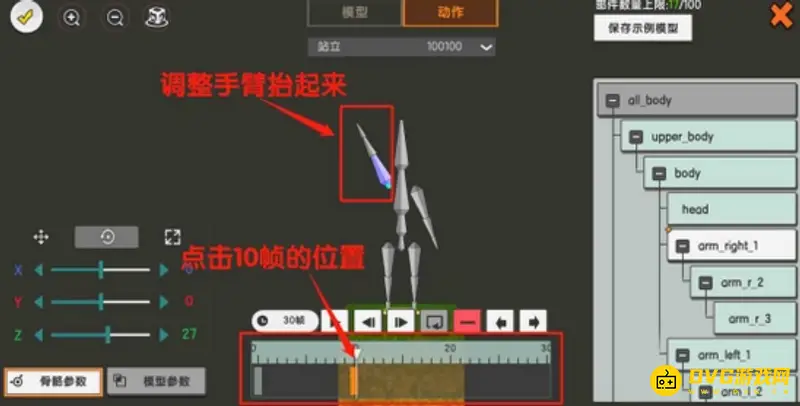
点击进度条上10帧位置,将手臂旋转至抬起位置。
12、调整关键帧并预览动作
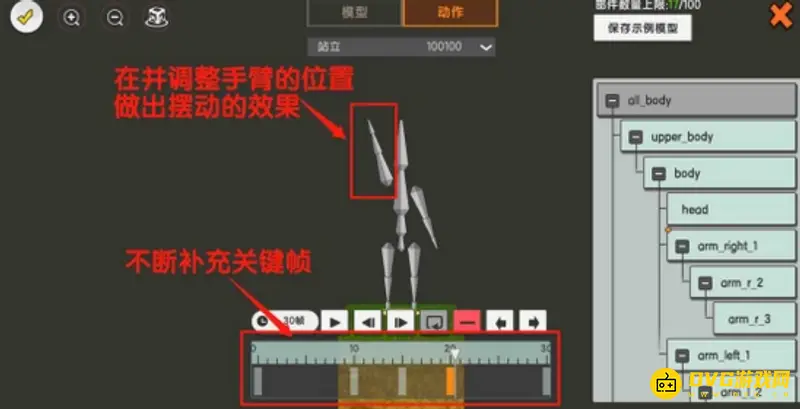
依次选择整帧数调整手臂位置,点击播放查看动作效果。
13、完成简单摆动手臂动作
一个简单的摆动手臂动作制作完成。
14、生成自定义模型
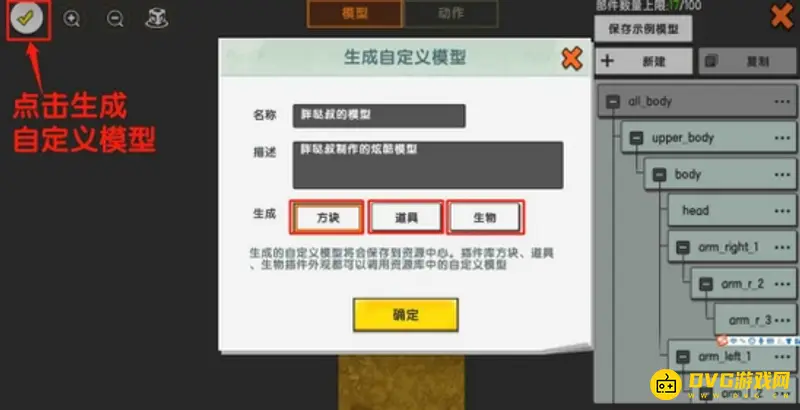
制作完模型或动作后,点击左上角“对号”图标生成模型。自定义生物模型可用于插件库方块、道具、生物。无论生成时选择何种类型,通过模型制作和动作制作功能均可制作各种自定义模型。
15、丰富动作的自定义生物示例
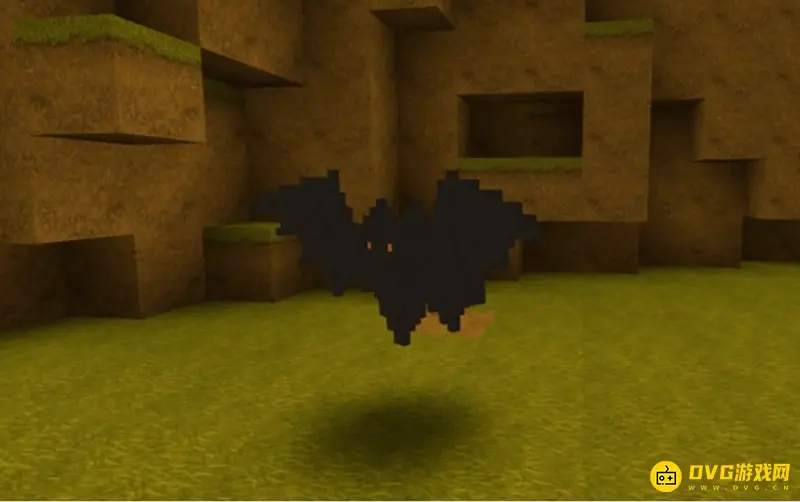
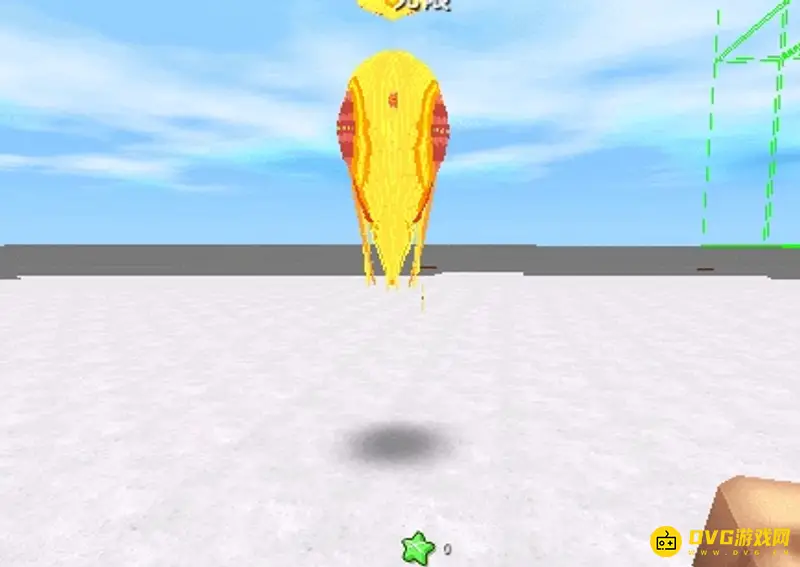
展示具有丰富动作的自定义生物——蝠翼。
16、小蝙蝠模型展示
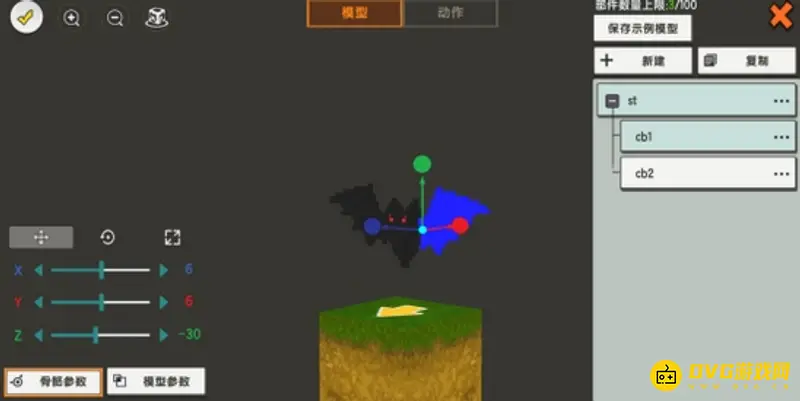
小蝙蝠模型,具有浓厚的万圣节氛围。
17、蝙蝠模型制作说明
制作该蝙蝠模型仅使用了3块微缩模型。