《金铲铲之战》模拟器入门-雷电14下载到畅玩指南
时间:2026-05-26 18:21:48 作者:3DM整理 阅读:次
从来没接触过模拟器?想在电脑上玩手机游戏,但不知道从哪儿开始?别担心,这篇指南会带你一步一步走完整个过程。雷电模拟器14专门为新手做了优化,无需复杂设置,装好就能流畅运行。跟着下面的步骤,5分钟内你就能在电脑上玩手游了。

为什么需要模拟器?
模拟器就是在电脑上“模拟”出一台手机,雷电模拟器支持市面上多数安卓和iOS游戏登录。有了它,你可以:
用大屏幕玩手游,看得更清楚、操作更舒服
用键盘鼠标代替手指搓屏幕,走位更精准
同时登录多个游戏账号(多开挂机)
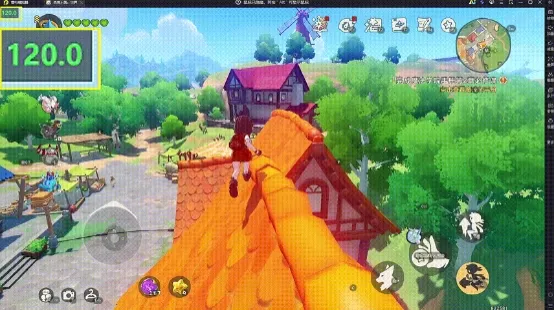
雷电14是目前少数适配安卓14内核的模拟器,能流畅运行最新版的游戏和应用,而且启动快、资源占用低。玩家无需受限于手机硬件与屏幕尺寸,即可在电脑上流畅登录并操控市面上主流手机游戏。
第一步:下载安装模拟器
注意事项:一定要从官网下载,避免下载到捆绑广告的第三方版本。
1.打开电脑上的浏览器
2.在搜索栏输入「雷电模拟器官网」,点击搜索
3.找到带有「官方」标识的链接,点击进入
4.点击网站首页「雷电14」下载按钮
5.下载完成后,双击安装包,一路点击「下一步」,选择好安装路径即可。
6.安装完成后,桌面上会出现「雷电模拟器14」和「雷电多开器14」两个图标
整个下载安装过程没有任何多余步骤,不捆绑任何第三方软件。
第二步:首次启动与基础设置
雷电14安装后打开,就可以直接使用了。为了让体验更流畅,也可以花一分钟做几项简单的设置:
1.性能设置:点击模拟器右侧工具栏的「设置」(齿轮图标)→「性能」→「CPU」选6核,「内存」选6144MB(如果你的电脑内存只有8GB,选2048MB即可),然后点击「保存」。
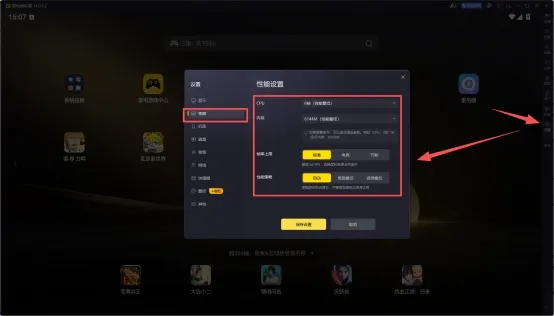
2.分辨率:建议保持默认的「平板版」或「手机版」,如果不习惯,可以自定义宽度和高度。
3.声音:勾选「开启声音」即可。
完成以上设置后,模拟器会自动重启。重启后,你就拥有了一个流畅的安卓14环境。雷电14默认已适配大多数电脑的虚拟化技术,无需手动开启VT,开箱即用。
第三步:下载游戏
有两种方式安装游戏:
方法一(推荐):打开模拟器桌面上的「雷电游戏中心」,在搜索框输入你想玩的游戏名称(比如《金铲铲之战》),下载完成后,模拟器桌面会出现游戏图标。
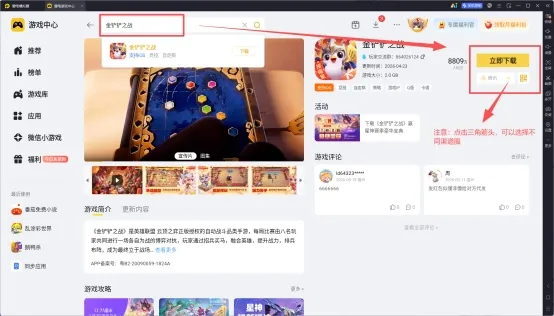
方法二:如果游戏中心里搜不到你想玩的游戏或应用,可以前往模拟器-系统应用-浏览器里搜索并下载对应游戏安装包,松开鼠标即可自动安装。
安装完成后,双击游戏图标就能开始玩了。默认的键盘映射已经配好,WASD控制移动,鼠标控制视角。
第四步:AI助手与多开入门
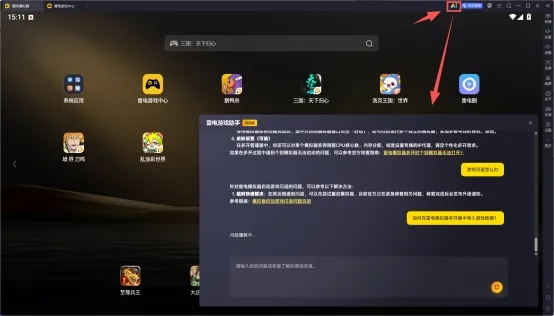
AI助手:在模拟器窗口的右上角有一个对话框图标,那就是AI助手。遇到任何问题——比如「游戏闪退怎么办」「怎么设置按键」——直接打字问它就行。AI助手内置了雷电常见问题的知识库,还能联网搜索。
多开(同时开多个游戏账号):
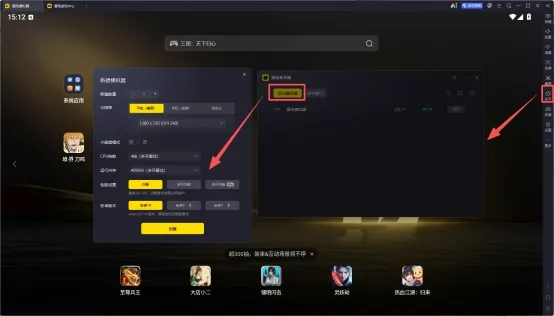
1.打开桌面上的「雷电多开器14」
2.点击左下角的「添加模拟器」→「新建」
3.等待新窗口创建完成,双击启动
4.在每个窗口里分别登录不同的游戏账号
多开时注意:你的电脑内存越大,能同时开的窗口越多。建议8GB内存最多开3个,16GB内存可以开5-6个。
常见问题FAQ
Q:游戏运行时有点卡?
A:在模拟器设置里把CPU和内存调高一点;关闭电脑上其他占用资源的程序(比如浏览器、视频播放器);游戏内画质适当调低。
Q:怎么用键盘控制游戏?
A:大部分游戏已经预设好按键了。如果想自定义,点击右侧工具栏的「按键设置」,然后拖动屏幕上的按键到你想要的位置即可。
Q:雷电14能和雷电9共存吗?
A:可以。两个版本可以同时安装,互不影响。
Q:模拟器提示“检测到未开启VT”?
A:虽然现在绝大多数电脑默认已开启VT,但如果你的电脑比较旧,可以重启电脑按Del/F2进入BIOS,找到「Intel Virtualization Technology」或「AMD SVM」设置为「Enabled」,按F10保存退出即可。
结语
看到这里,你已经掌握了雷电模拟器14的全部基础操作。下载安装、调一下性能、装游戏——整个过程用不了5分钟,剩下就是大屏畅玩的快乐了。如果在使用中遇到任何问题,记得右上角的AI助手随时在等你。现在就去官网下载试试吧!
按照上面的步骤完成后,雷电模拟器14的基础入门就算搭好了。接下来只要按需调整性能与按键,就能更顺手地体验游戏;如果遇到问题,也可以先从AI助手和常见设置里排查。