《魔兽世界:至暗之夜》更新服务睡眠模式解决指南-全方位修复步骤详解
时间:2026-03-07 10:50:38 作者:阿竹 阅读:次
一、快速基础唤醒
结束战网后台进程重启
按下Ctrl+Shift+Esc打开任务管理器,
在进程中找到Battle.net Launcher、Blizzard Update Agent/Agent.exe,右键全部结束任务;
再彻底关闭桌面 + 系统托盘的战网图标,等待 10 秒后重新打开战网。
优化网络稳定连接
重启路由器(拔电源 10 秒再插回),关闭下载、直播、视频等占带宽软件;
若为无线网络,切换有线连接,或用游戏加速器选择战网 / 魔兽世界专属节点加速。
关闭安全软件拦截
暂时关闭电脑杀毒软件、Windows 自带防火墙,将战网客户端添加到安全软件白名单 / 信任列表。
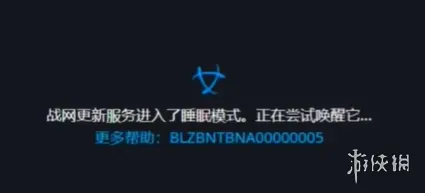
二、进阶深度修复
方法 1:清理战网缓存文件(解决缓存损坏问题)
按下Win+R,输入%ProgramData%回车,删除文件夹内Battle.net、Battle.net_Components;
再输入%AppData%回车,进入Local文件夹,删除所有暴雪 / 战网相关文件夹;
清空回收站后重新打开战网,客户端会自动重建缓存。
方法 2:手动启动战网更新服务
按下Win+R,输入services.msc回车打开服务管理控制台;
在列表中找到Blizzard 更新服务,若状态为已停止,右键选择启动;
右键该服务选择属性,将启动类型改为自动,避免后续再次休眠。
方法 3:修改注册表切换语言(适配国服更新兼容问题)
按下Win+R输入regedit打开注册表,找到路径HKEY_CURRENT_USERSoftwareBlizzard EntertainmentLauncher;
双击右侧Locale,将数值从zhCN改为enUS(英文),确定后关闭注册表;
重新打开战网进行更新,完成后可再切回简体中文,该方法可解决国服更新的兼容卡顿。
三、终极解决
修复 / 重装战网客户端
打开战网,找到《魔兽世界》图标,点击选项→扫描和修复,自动检测并修复损坏的更新文件;
若修复失败,从暴雪官方官网下载最新版战网安装包,选择非 C 盘路径重装(避免路径含中文 / 特殊字符)。
重置网络与 DNS
以管理员身份打开 CMD,依次输入命令ipconfig /release→ipconfig /renew→ipconfig /flushdns重置网络;
也可将 DNS 改为公共节点(8.8.8.8/114.114.114.114),解决 DNS 解析异常问题。
检查服务器状态
前往暴雪《魔兽世界》服务中心官网 / 公众号,查看战网服务器是否处于维护状态,若为服务器端问题,等待维护结束后再更新即可。