《三角洲行动》标点设置修改方法-详细步骤解析
时间:2026-01-30 14:52:55 作者:小岚 阅读:次
游戏《三角洲行动》标点设置可分三类调整:键位绑定、显示设置、功能设置(开启一键标点/警戒标记),PC端在【设置→控制】,移动端在【设置→操作设置/局内交流】,按平台选择对应路径即可。
三角洲行动标点设置修改方法
一、PC端标点设置修改
基础标点键位修改
主界面→右上角【设置】→【控制】→【基础控制】
找到【标记】选项(默认鼠标中键),点击按键框→按下想要绑定的新按键(如F键、鼠标侧键)完成设置
同时可修改【地图标记】(默认M键打开地图后点击)、【快速标记】等相关功能键位
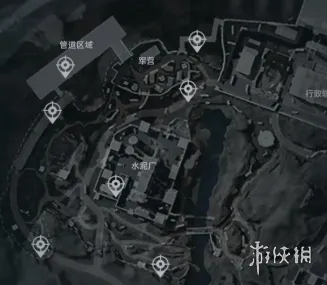
标记显示设置
【设置】→【界面】→【标记设置】
调整【任务标记大小】(建议80%-100%)、开启【三维标记】【距离提示】功能,避免标记过小或不显示
勾选【队友标记高亮】,让队友标记在复杂环境中更易识别
一键标点(小眼睛)设置
【设置】→【控制】→【局内交流】→找到【快捷标记轮盘】
选择绑定按键(如长按Alt键),设置后长按该键可呼出轮盘选择标记类型(敌人、物资、危险、需要治疗等)
推荐绑定鼠标侧键,提升操作效率
特殊标记功能
连续两次按标记键可触发警戒区域标记(扇形预警区),无需额外设置,默认开启
地图界面(M键)→按Shift键可快速切换任务标记显示/隐藏,适合专注战斗时减少界面干扰
二、移动端标点设置修改
标点按键位置调整
主界面→右上角【设置】→【操作设置】→开启【自定义布局】
进入编辑模式→找到右侧默认菱形【标记按钮】→拖拽至合适位置(如靠近开火键)
双指缩放可调整按键大小(50%-150%),滑动透明度滑块调整显示效果(0%-100%)
点击【保存】完成布局修改
一键标点(小眼睛)设置
【设置】→【局内交流】→【快捷标记】
选择【长按呼出】或【点击呼出】模式,设置触发按键(如屏幕左侧边缘滑动)
可自定义轮盘内标记选项,移除不常用功能,保留核心标记类型
标记显示优化
【设置】→【界面】→【标记】
开启【队友标记跟随】【任务标记自动追踪】,让标记始终显示在视野中
调整【标记透明度】,避免标记遮挡关键视野
三、战术标记与地图标记设置
战术标记(指挥官模式)
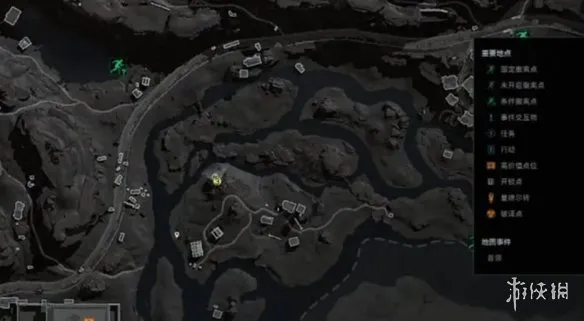
进入指挥官模式→打开大地图(M键)→点击地图任意位置放置战术标记
可设置标记类型(进攻点、防守点、集结点),队友可在地图和游戏中看到该标记
任务标记管理
打开任务面板(默认T键)→点击目标任务前的【追踪】按钮(黄色为激活状态),激活后任务标记会显示在地图和游戏中
多个任务时可切换追踪目标,避免标记混乱