《暗黑破坏神4》电源占用高解决方案-优化设置与系统调控指南
时间:2026-01-22 11:48:32 作者:小岚 阅读:次
暗黑破坏神4电源占用高怎么办
一、游戏内设置优化(立竿见影)
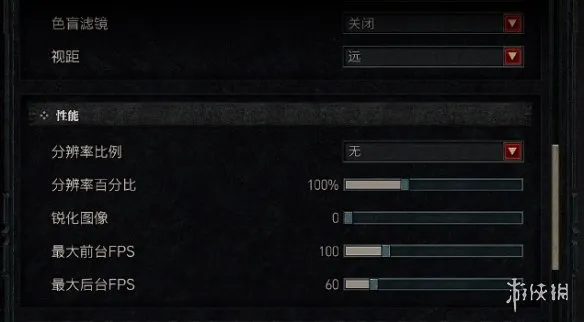
进入设置→画面→将最大前台FPS限制在60-90帧(根据显示器刷新率调整),最大后台FPS设为30帧。
高帧率会让GPU/CPU满负载运行,限制后功耗可降30%-50%,60帧已足够流畅体验。
核心画面降负载
阴影质量:降至低/中(阴影是功耗大户,降档不影响战斗)
环境光遮蔽(SSAO):关闭或设为低
体积雾/雾效:关闭或设为低
后处理:关闭动态模糊、景深、色差等非必要效果
纹理质量:中高配可设为中/高,低配降至低,避免VRAM溢出导致功耗飙升
开启图像缩放(平衡画质与功耗)
NVIDIA用户:开启DLSS,设为平衡/性能模式
AMD用户:开启FSR2,设为平衡/性能模式
Intel用户:开启XeSS,设为平衡/性能模式
图像缩放可降低渲染分辨率,大幅减少GPU负载,功耗下降明显。
二、显卡驱动设置优化(精准控功耗)
NVIDIA显卡
打开NVIDIA控制面板→管理3D设置→程序设置→添加DiabloIVRetail
电源管理模式:设为自适应(非“最高性能优先”)
最大预渲染帧数:设为1-2
纹理过滤-质量:设为性能
可选:通过NVIDIAExperience开启RTX节能模式,或在MSIAfterburner中降低显卡功耗墙至80%-90%
AMD显卡
打开AMD肾上腺素→游戏→全局设置→添加暗黑4
电源设置:设为标准
图形设置:开启FSR2,降低纹理过滤质量
可选:使用RadeonSoftware中的功耗限制功能,降低10%-20%功耗
三、系统电源设置调整(全面控功耗)
控制面板→硬件和声音→电源选项→选择平衡模式(不建议用节能模式,可能导致卡顿)
点击“更改计划设置”→“更改高级电源设置”
处理器电源管理:最大处理器状态设为90%-95%(降低CPU功耗,几乎不影响性能)
PCIExpress→链接状态电源管理:设为关闭(避免显卡供电波动)
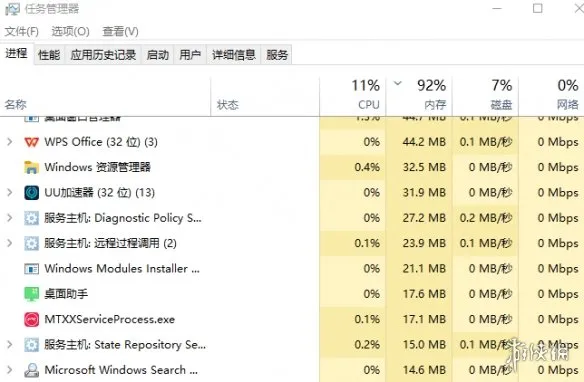
关闭后台程序:游戏时关闭浏览器、视频软件、下载工具等,减少CPU占用
四、进阶优化方法(针对高负载场景)
战网客户端设置战网→设置→应用→游戏启动时关闭战网客户端,减少后台资源占用
硬件监控与微调
用微星Afterburner、HWMonitor等工具监控功耗、温度、频率
若显卡温度过高(>85℃),适当提高风扇转速,避免过热导致功耗异常
笔记本用户:游戏时连接电源,同时在NVIDIA控制面板中设为“自适应”电源模式,避免电池模式下性能波动
修复内存泄漏暗黑4长时间运行可能出现内存泄漏,导致功耗上升。
建议每2-3小时重启一次游戏,或用BES工具限制进程内存占用