《三角洲行动》显示屏设置参数调节指南-画质与性能平衡优化
时间:2026-01-19 12:56:29 作者:木犀 阅读:次
三角洲行动显示屏设置参数怎么调
一、设置入口与核心原则
电脑端:大厅右上角【菜单】→【设置】→【画面设置】→【显示设置】
手机端:大厅右上角【设置】→【画面设置】→【基础显示】
核心原则:
高配优先拉满画质(分辨率/刷新率),保证视觉体验
中低配平衡性能(降分辨率/关特效),优先稳定60帧
竞技玩家降低延迟(全屏+关垂直同步),提升操作响应
二、电脑端核心显示参数(分配置推荐)
设置项:高配(RTX4070+/i7)、中配(RTX3060/i5)、低配(GTX1660/i3)
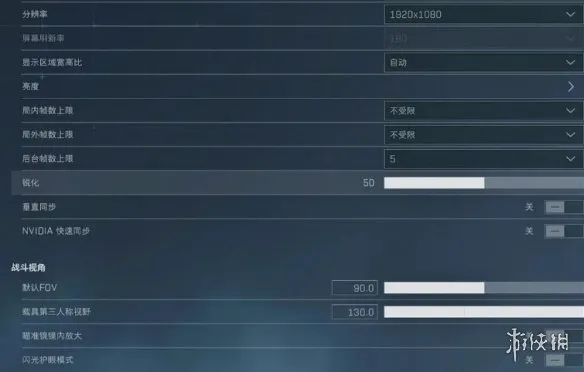
显示模式:全屏(推荐),降低输入延迟,提升帧率稳定性
分辨率:高配2K/4K(原生)、中配1080P(1920×1080)、低配1080P/720P,平衡清晰度与性能,原生分辨率最佳
刷新率:高配165Hz/240Hz、中配144Hz、低配60Hz,越高越流畅,减少画面撕裂
帧数上限:高配刷新率+10、中配等于刷新率、低配60,避免帧率波动,减少发热
锐化:高配60-75、中配50-60、低配30-50,增强边缘辨识度,过高易出颗粒感
垂直同步:高配关闭、中配关闭、低配开启(防撕裂),降低输入延迟,高配必关
FOV(视野):高配105-110、中配100-105、低配90-100,扩大视野,更早发现敌人
关键技巧:
显示适配器:务必选择独立显卡(如NVIDIA RTX/AMD RX系列),避免使用核显
无边框模式:仅适合频繁切屏的创作者,会锁死桌面分辨率与刷新率
局外/后台帧率:大厅建议锁30-60帧,降低显卡占用,减少风扇噪音
三、手机端核心显示参数(分机型优化)
基础设置:
分辨率:旗舰机(骁龙8Gen3/天玑9300)开2K,中端机开1080P,入门机开720P
帧率:支持90/120帧机型全开,普通机型锁60帧保稳定
显示区域:自动适配,避免拉伸画面
亮度:调至70%-80%,增强暗部细节,避免刺眼
进阶优化:
动态分辨率:中低端机开启,下限设90%,平衡流畅度与清晰度
HDR:旗舰机开启(提升色彩层次),中端机关闭(减少发热)
触控采样率:支持480Hz的机型全开,提升操作响应速度
四、特殊场景与进阶调整
竞技模式优化:
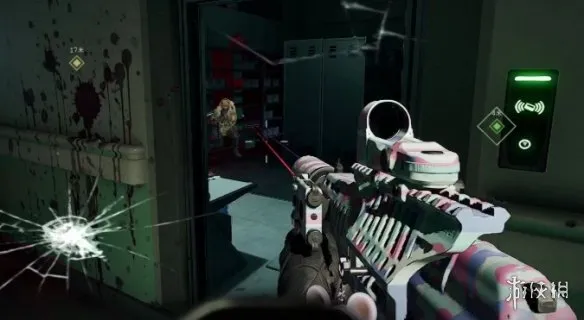
关闭动态光影、体积云、抗锯齿,提升帧率同时减少视觉干扰
FOV调至105-110,扩大侧方视野,更早发现偷袭敌人
锐化拉至60,增强远处敌人轮廓辨识度
画质优先设置:
开启TAA抗锯齿(比FXAA更清晰),阴影贴图分辨率设高
渲染倍率拉满(100%),保留纹理细节与环境质感
发热控制:
帧数上限设为刷新率的80%(如144Hz→115帧)
关闭后台程序,电脑切换高性能电源计划
五、实战调整步骤
1. 先设置显示模式、分辨率与刷新率,搭建基础框架
2. 调整帧数上限与锐化,平衡流畅与清晰
3. 优化FOV与垂直同步,适配操作习惯
4. 最后微调亮度与HDR,提升视觉舒适度
显示屏参数设置无绝对标准,建议在上述推荐值基础上,根据自身设备与偏好逐步调整,找到“清晰+流畅+低延迟”的最佳平衡点,在战场中占得先机。