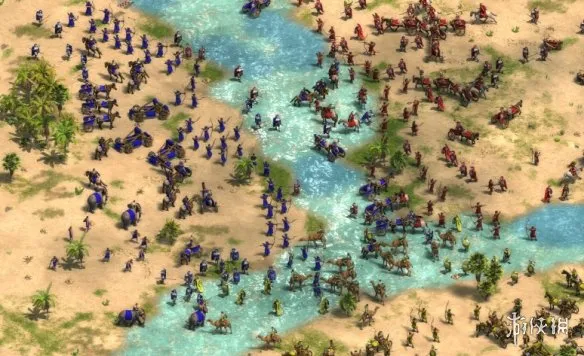
《帝国时代1》全屏设置攻略-快速切换与兼容性调整
时间:2026-03-18 13:49:21 作者:阿竹 阅读:次
速览本文详细介绍了《帝国时代1》在Windows 10和Windows 11系统上实现全屏显示的多种方法,包括快捷键切换、游戏内分辨率设置、兼容性调整以及显卡控制面板的配置,帮助玩家解决黑边和窗口模式问题,获得最佳游戏体验。
游戏《帝国时代1》全屏设置首选按Alt+Enter快捷键实时切换;若仍有黑边,可在游戏内将分辨率设为1024×768并选择全屏模式,同时右键游戏exe在兼容性中勾选禁用全屏优化和替代高DPI缩放(选系统增强)。
帝国时代1全屏设置方法
在Win10/Win11上全屏,优先用Alt+Enter快捷键,再配合兼容性+显卡缩放即可解决黑边/窗口问题。
一、最快切换:Alt+Enter(必试)
游戏运行中,直接按Alt+Enter,一键在窗口↔全屏之间切换。
若切完仍有黑边,继续下面设置。
二、游戏内设置(基础)
进入游戏→按F10打开菜单→Options(选项)→Graphics(图像)
分辨率选1024×768(最稳),DisplayMode选Fullscreen(全屏)→保存→重启游戏

三、Win10/Win11兼容性设置(解决黑边)
右键游戏快捷方式(EMPIRES.EXE/EMPIRESX.EXE)→属性→兼容性
勾选:
以管理员身份运行此程序
禁用全屏优化
高DPI缩放替代→勾选替代高DPI缩放行为,下拉选系统(增强)
点击更改高DPI设置→同样勾选替代高DPI缩放行为→确定→应用
四、显卡控制面板(强制拉伸全屏,解决黑边)
NVIDIA显卡
右键桌面→NVIDIA控制面板→显示→调整桌面尺寸和位置→选择缩放→勾选全屏→应用
进入游戏,按Alt+Enter切全屏
AMD显卡
右键桌面→AMDRadeon设置→显示→GPU缩放→开启→缩放模式选全屏→应用
Intel核显
右键桌面→图形设置→显示→缩放→选全屏→应用→重启游戏
通过上述方法,玩家可以轻松实现《帝国时代1》的全屏显示,解决黑边和窗口问题,提升游戏视觉效果和操作体验。
展开全部内容