《红色沙漠》卡顿解决攻略-显卡驱动与画质优化方法
时间:2026-03-15 10:50:52 作者:南风 阅读:次
《红色沙漠》卡顿解决:更新显卡驱动,验证游戏文件,关闭后台。分辨率设1080p,画质调中低,关闭垂直同步。开启DLSS/FSR平衡模式。系统开游戏模式,电源选高性能。游戏装SSD,预留50GB+空间。
红色沙漠卡顿怎么办
一、先做3件最见效
更新显卡驱动(最关键)
NVIDIA:打开GeForceExperience→驱动→检查更新→快速安装
AMD:打开Adrenalin→驱动与软件→检查更新
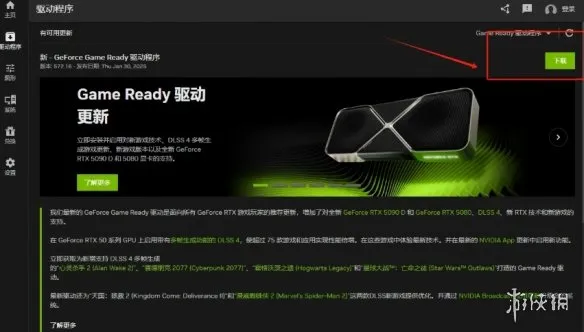
更新后重启电脑
验证游戏文件完整性(Steam)
Steam→库→右键《红色沙漠》→属性→已安装文件→验证游戏文件完整性
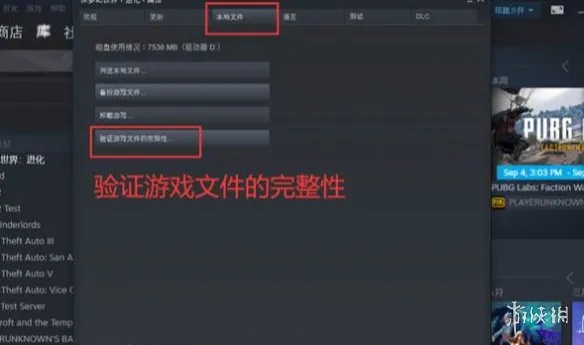
修复后重启Steam
关闭所有后台与覆盖
任务管理器(Ctrl+Shift+Esc)结束:浏览器、云盘、下载、直播、视频软件
关闭:Discord、SteamOverlay、NvidiaShare、MSIAfterburner、RazerSynapse等所有游戏内覆盖
临时关闭杀毒/防火墙,或将游戏加入白名单
二、游戏内画质优化(按优先级降)
1.全局设置(先改这4项)
分辨率:1080p起步,不要硬开2K/4K
画质预设:直接切到中/低,不要用“极高/极致”
垂直同步(V-Sync):关闭(减少输入延迟与帧率锁死)
帧率上限:设为显示器刷新率(如60/144),或60帧保底
2.性能救星:开启超分辨率
NVIDIA:开启DLSS,质量设为平衡/性能
AMD:开启FSR,质量设为平衡/性能
作用:用更低分辨率渲染,再拉伸到屏幕,帧率+30%–50%
三、系统与硬件优化
电源与游戏模式
Windows设置→游戏→开启游戏模式
电源选项→选择高性能(笔记本务必)
内存与硬盘
内存≥16GB;低于16GB时,关闭所有后台,虚拟内存设为系统管理的大小
游戏必须装在SSD(NVMe最佳),不要装在机械硬盘/移动硬盘
预留50GB+空闲空间,避免磁盘满导致卡顿
显卡控制面板(进阶)
NVIDIA控制面板→管理3D设置→程序设置→选中《红色沙漠》
电源管理模式:最高性能优先
低延迟模式:开启
AMDAdrenalin→游戏→图形→开启Radeon增强、Anti-Lag
四、网络与加载卡顿(开放世界常见)
开放世界加载卡顿:多为网络/服务器延迟或硬盘读取慢
解决:
用加速器加速《红色沙漠》,选低延迟节点
网线直连路由器,关闭Wi-Fi
重启路由器,清理DNS:ipconfig/flushdns