《红色沙漠》黑屏解决攻略-启动加载游戏中黑屏应对方法
时间:2026-03-15 10:53:44 作者:阿曦 阅读:次
一、分场景精准修复(按优先级排序)
场景1:启动即黑屏(无声音、无响应)
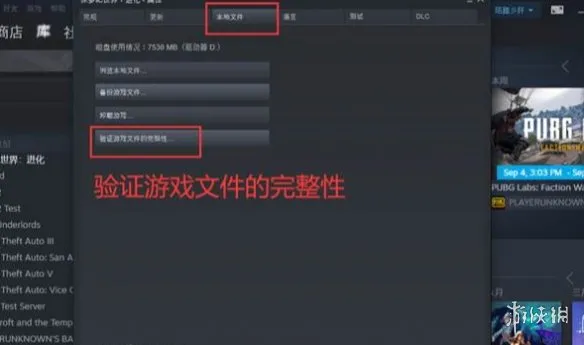
验证游戏文件完整性(Steam)
Steam→库→右键《红色沙漠》→属性→已安装文件→验证游戏文件完整性,修复后重启Steam。
更新显卡驱动(必做)
NVIDIA:GeForceExperience→驱动→安装最新“GameReady驱动”
AMD:Adrenalin→驱动与软件→检查更新
安装后重启电脑,新驱动是解决渲染初始化失败的关键。
修复系统运行库
打开游戏安装目录下的_CommonRedist文件夹,依次安装:
VisualC++2015–2022(x64+x86)
DirectX最新版(运行DXSETUP.exe)
禁用全屏优化
右键CrimsonDesert.exe→属性→兼容性→勾选「禁用全屏优化」→确定。
场景2:加载中黑屏(卡加载界面、有进度条)
网络与认证修复
首次启动需联网验证,用加速器加速《红色沙漠》(选低延迟节点)。
允许游戏通过Windows Defender防火墙:设置→更新和安全→Windows安全中心→防火墙和网络保护→允许应用通过防火墙→添加《红色沙漠》主程序。
管理员身份运行CMD,执行:
ipconfig/flushdns
netshwinsockreset(重启电脑生效)。
清除着色器缓存
NVIDIA:GeForceExperience→设置→游戏内覆盖→着色器缓存→清除。
AMD:Adrenalin→设置→系统→清除着色器缓存。
清除后重启电脑,解决缓存损坏导致的加载黑屏。

关闭Hyper-V(反作弊冲突)
按Win+R→输入optionalfeatures.exe→取消勾选「Hyper-V」「WindowsHypervisorPlatform」→确定→重启电脑。
场景3:游戏中突然黑屏(有声音、可操作)
强制切换窗口模式
无法进入设置时,在Steam右键游戏→属性→通用→启动项输入:-windowed,以窗口化启动。
调整显卡电源设置
NVIDIA:控制面板→管理3D设置→程序设置→选中《红色沙漠》→电源管理模式设为「最高性能优先」。
AMD:Adrenalin→游戏→图形→开启「Radeon增强」「Anti-Lag」。
回滚显卡驱动(新驱动兼容问题)
设备管理器→显示适配器→右键显卡→回退驱动程序(若没有该选项,先卸载驱动再安装上一稳定版本)。
二、终极方案(以上无效时)
干净重装游戏
卸载后删除残留文件夹(如SteamsteamappscommonCrimsonDesert),重启电脑,换一个SSD分区重新下载安装。
检查硬件配置
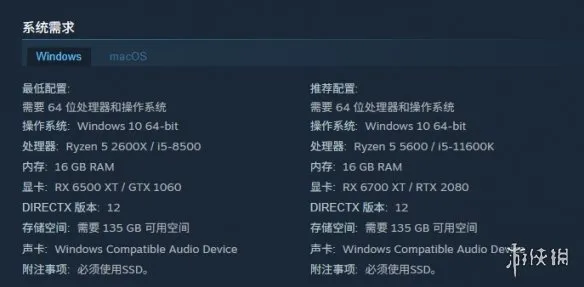
确保满足最低配置:CPUi5-8400/Ryzen52600、显卡GTX1060/RX580、内存16GB、SSD预留50GB+空间。
内存不足16GB时,关闭所有后台,虚拟内存设为系统管理大小。