《燕云十六声》打斗不流畅解决方法-提升攻击流畅度技巧
时间:2026-01-12 17:55:46 作者:小岚 阅读:次
《燕云十六声》攻击感觉不流畅的问题,这通常是游戏帧率低或者后台内粗占用太多,设置不当的综合表现。先从游戏内的画面设置入手,解锁帧率、降低画质并开启DLSS等优化选项。
《燕云十六声》打斗不流畅的解决方法
攻击不流畅(表现为卡顿、延迟感)主要源于游戏帧率低和系统资源不足。请按以下顺序排查和优化:
1. 调整游戏内画面设置(最直接有效)
解锁帧率:进入游戏“画面设置”,将“帧率限制”选项调整为 “无限制”。
降低图形负担:适当调低“阴影质量”、“特效质量”、“粒子密度”等对性能影响大的选项。可先尝试使用“中”或“低”画质预设。

启用超分辨率技术:如果你使用的是NVIDIA显卡(RTX系列),务必在设置中开启 “DLSS” 或 “DLAA”,并选择“性能”或“平衡”模式,这能大幅提升帧数且保持画质清晰。AMD显卡用户可对应开启FSR。
2. 更新显卡驱动
确保你的显卡驱动程序为最新版本,尤其是N卡用户,新驱动通常会针对热门游戏进行优化。
3. 确保游戏使用独立显卡运行(笔记本电脑用户重点检查)
在系统“图形设置”或显卡控制面板(如NVIDIA控制面板)中,将《燕云十六声》的游戏主程序(Where Winds Meet)的图形处理器指定为“高性能NVIDIA处理器”或“独立GPU”。
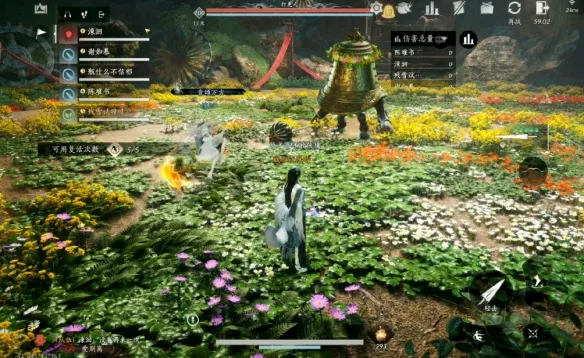
同时,在Windows“电源计划”中选择“高性能”模式。
4. 优化系统与后台
安装至固态硬盘:务必确保游戏安装在固态硬盘(SSD) 上,而非机械硬盘,这能极大改善场景加载速度和减少贴图加载卡顿。
释放运行内存:通过任务管理器,关闭不必要的网页、软件等后台程序,为游戏腾出更多可用内存(RAM)。
检查CPU/GPU温度:游戏时注意硬件温度,过热可能导致处理器降频,引发卡顿。确保笔记本散热通畅,台式机风道良好。
5. 尝试切换DirectX版本
如果游戏在默认的DirectX 12模式下不稳定,可以尝试在游戏启动器或设置中切换到DirectX 11运行,有时稳定性会更好。
6. 关于“攻击手感”本身的优化
部分玩家反馈的攻击“不连贯”或“粘滞感”,可能与游戏角色自身的攻击前后摇、技能衔接机制有关。这属于游戏设计层面,建议通过练习熟悉招式节奏,或等待官方后续的动作优化更新。